Afin de permettre le règlement de ce produit, il conviendra dans un premier temps de générer la facture associée.
2. Générer la facture associée à la vente du produit
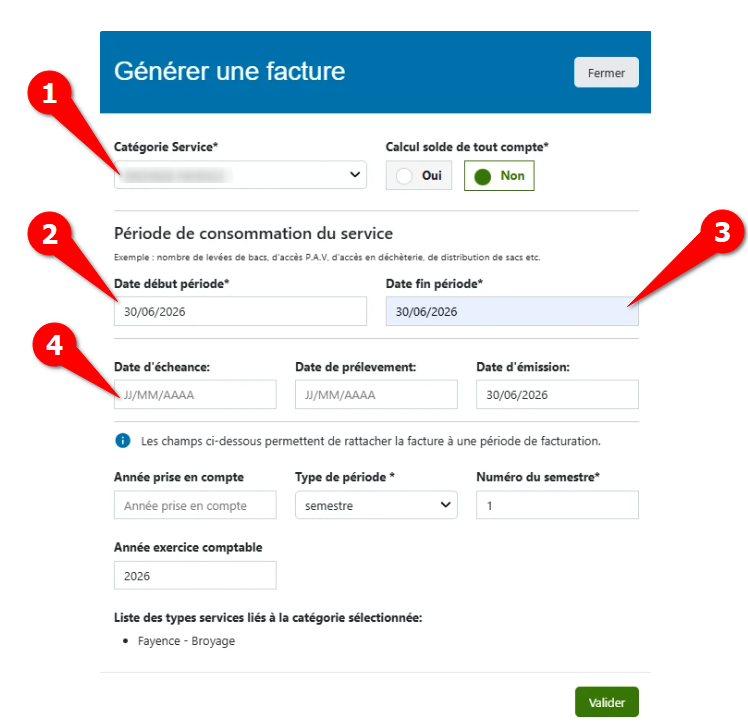
Pour ce faire, cliquer sur le bouton “Générer une facture” présent sur le module “Tarification”. Une fenêtre s’ouvre, contenant différentes informations à renseigner dont principalement :
-
1 : La catégorie de service (Broyage, vente de produit, etc.)
-
2 et 3 : Les dates de début et de fin de période (à faire coïncider avec la date de la vente du produit) ;
-
4 : La date d'échéance.
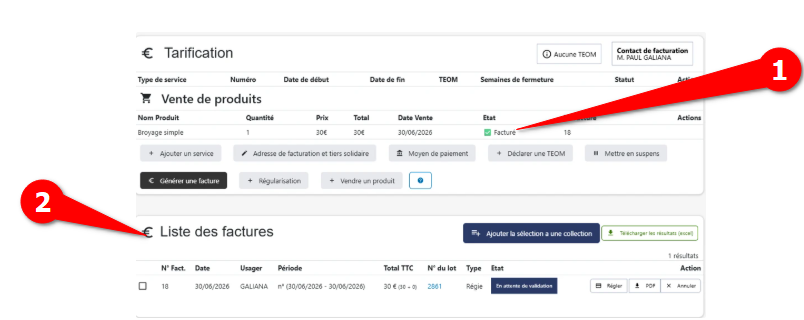
Une fois cette action réalisée, deux changements apparaissent alors sur la fiche :
-
1 : Le produit passe d’un état “Non facturé” à un état “Facturé” ;
-
2 : Une facture apparaît sur la fiche, reprenant les informations relatives à la vente du produit.
3. Règlement du produit facturé
Comme visible sur la capture d'écran ci-dessus, la facture associée à la vente du produit permet 3 actions suite à sa génération :
-
Annuler la facture ;
-
Télécharger la facture sous format PDF ;
-
Régler la facture.
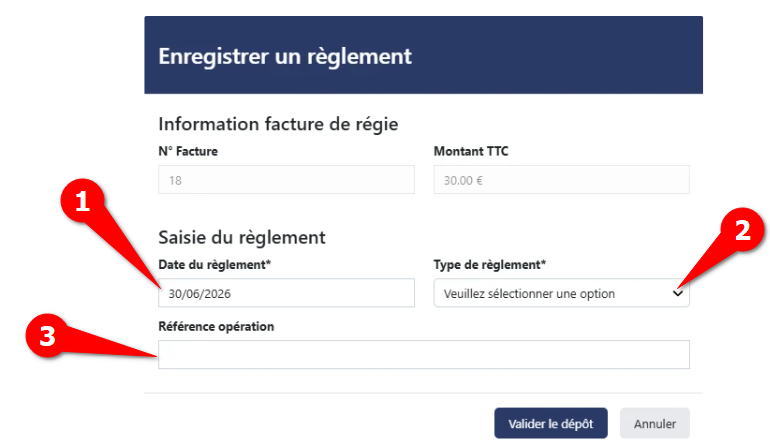
En cliquant sur ce bouton, vous avez la possibilité de renseigner différentes informations sur la fenêtre dont :
-
1 : La date du règlement ;
-
2 : Le mode de règlement ;
-
3 : Une référence interne (optionnelle).
Une fois le dépôt validé, le statut de la facture pourra varier en fonction du mode de règlement renseigné, et si une remise en banque ultérieure est nécessaire.
3.1. Règlement ne nécessitant pas de remise en banque ultérieure
Exemple d’un règlement en Carte Bleue :
Une fois que le dépôt est validé, la facture passera automatiquement en état “Réglé”. En complément, la page Règlements (située dans le module Tarification situé à gauche de l’interface TRACKOE) affichera la ligne comme “Remis en banque” automatiquement.

3.2. Règlement nécessitant une remise en banque
Exemple d’un règlement en espèces ou par chèque
Si le règlement réalisé nécessite une opération de remise en banque par le régisseur ou la régisseuse, il est nécessaire une fois l’action réalisée de venir le renseigner sur la page “Règlements”.

Le bouton vert situé à droite du règlement permet d’officialiser la remise en banque.
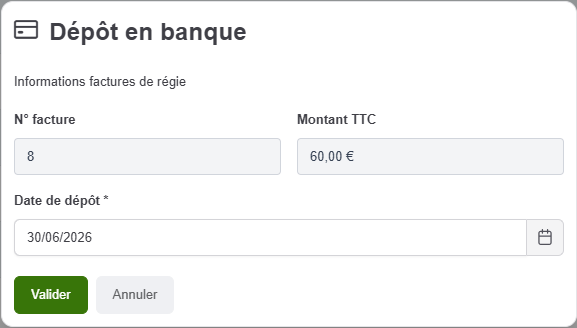
Une fois la validation réalisée, le règlement concerné passe automatiquement en “Remis en banque”.
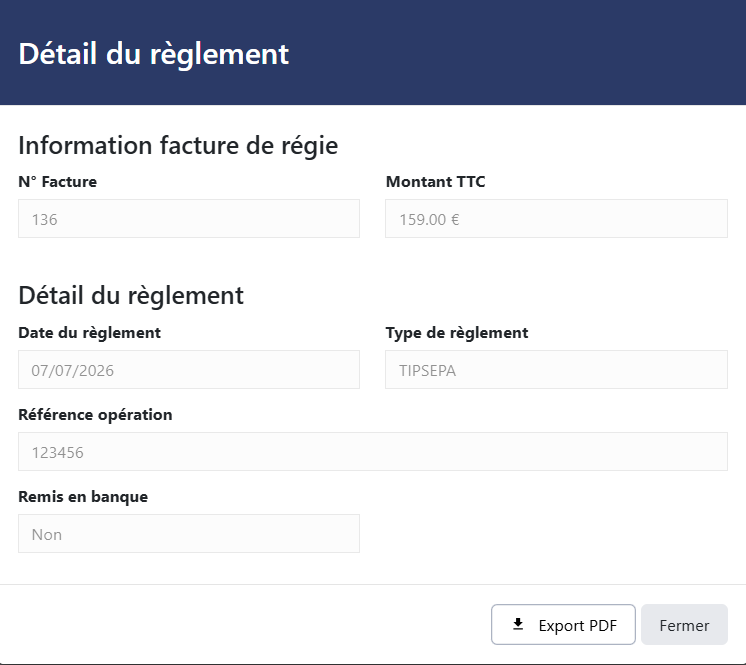
3.3 Détail d’un réglement
Une fois qu’un réglement est effectué, on peut obtenir les détails sur celui ci et télécharger le pdf correspondant en allant sur la fiche habitat où se trouve la facture concernée (qui devrait être en “Réglée”), puis appuyer sur Détail et Export PDF