
Cette rubrique vous présente le centre du support technique TRACKOE. Ce dernier vous permet de consulter toutes vos demandes d’assistances, des signalements de bugs ou de demandes d'évolutions. Vous pourrez y suivre leur avancement mais également ceux des personnes de votre organisation. Il vous sera bien entendu également possible de créer de nouvelle demande
L’intérêt de ce portail est de faciliter votre prise de contact avec le service technique et de vous permettre d’accéder plus facilement à l’historique des demandes.
IMPORTANT : Qui peut accéder au portail support ?
Ce portail n’est accessibles qu’aux personnes ayant déjà effectué une demande de support par email au sav@trackoe.fr et donc connu de notre système.
Voyons ensemble comment s’y connecter.
Connexion au centre de support
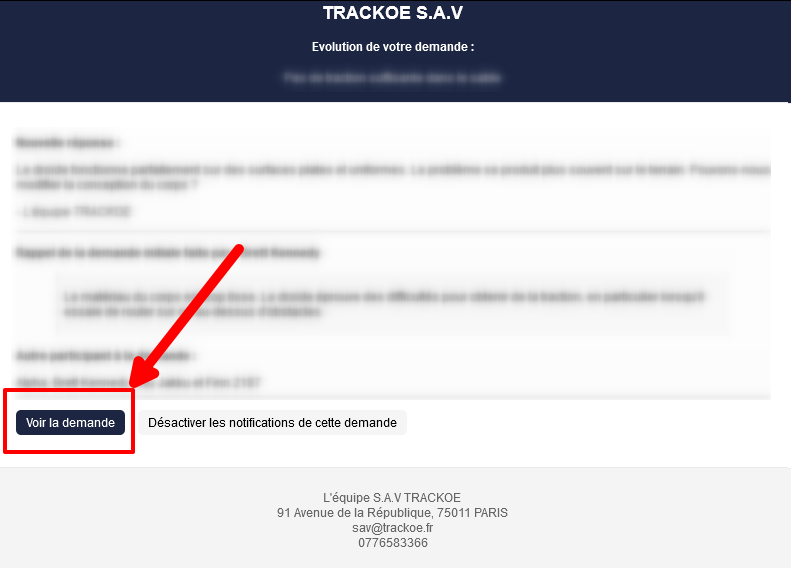
Afin d’accéder au centre de support, consulter le mail de notification que vous avez reçu suite a votre première demande par mail à notre support.
Dans ce mail de notification, vous y trouverez un bouton ou un lien intitulé VOIR LA DEMANDE.
Ce bouton / lien sera présent dans tous les mails de notifications que vous pourrez recevoir de notre centre de support et concernant une demande que vous nous avez formulé
Cliquez dessus
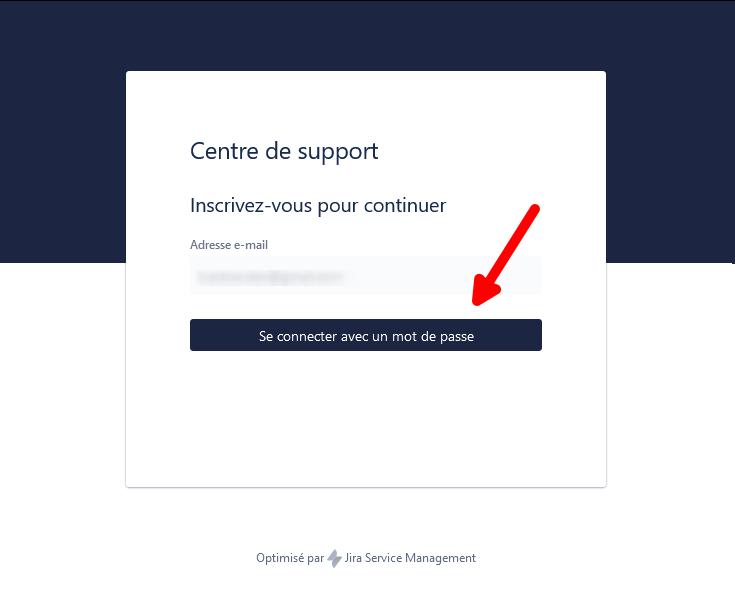
Une nouvelle page internet s’ouvre.
Commencez par saisir votre adresse email puis cliquez sur Se connecter avec un mot de passe
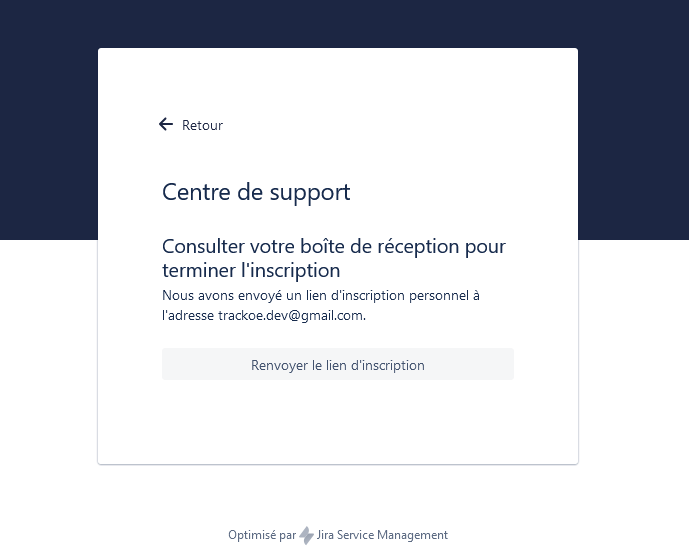
La page internet va vous préciser qu’un mail avec a été envoyé sur votre boite email afin de terminer l’inscription de votre compte.
Consultez ainsi vos emails (n’oubliez pas de vérifier vos spams) et ouvrez le mail intitulé “Terminer l’inscription au centre de support”.
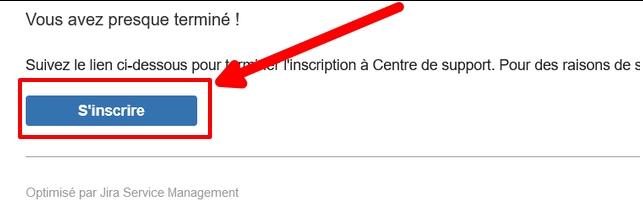
Cliquez ensuite sur le bouton S’inscrire
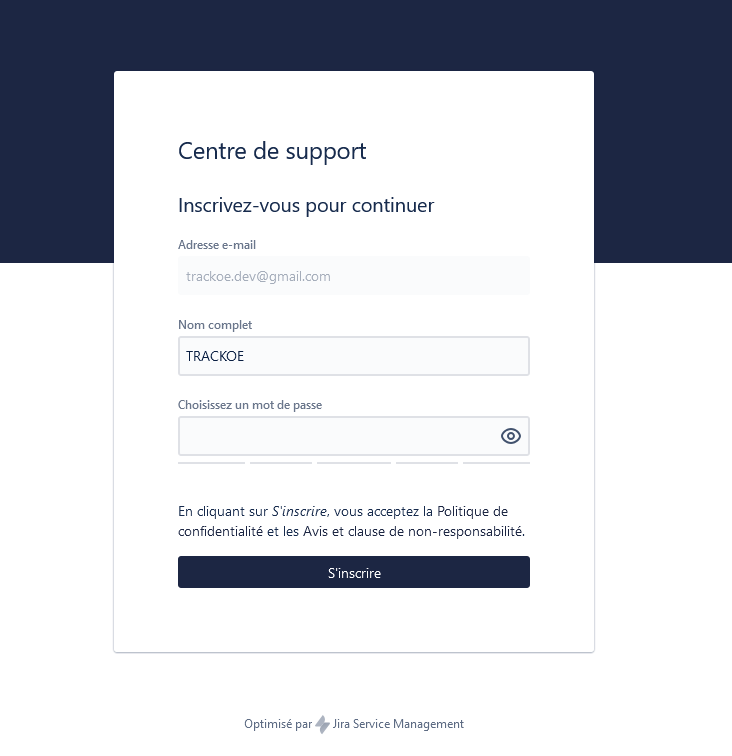
Vous vous retrouverez à nouveau sur la page web vous invitant à finaliser votre inscription en complétant les informations suivantes :
-
Votre nom complet
-
Votre mot de passe personnel
Cliquez ensuite sur le bouton S’inscrire
Cela finalisera votre inscription et vous serez redirigé vers le portail centre de support TRACKOE
Présentation de l’interface
Page d’accueil
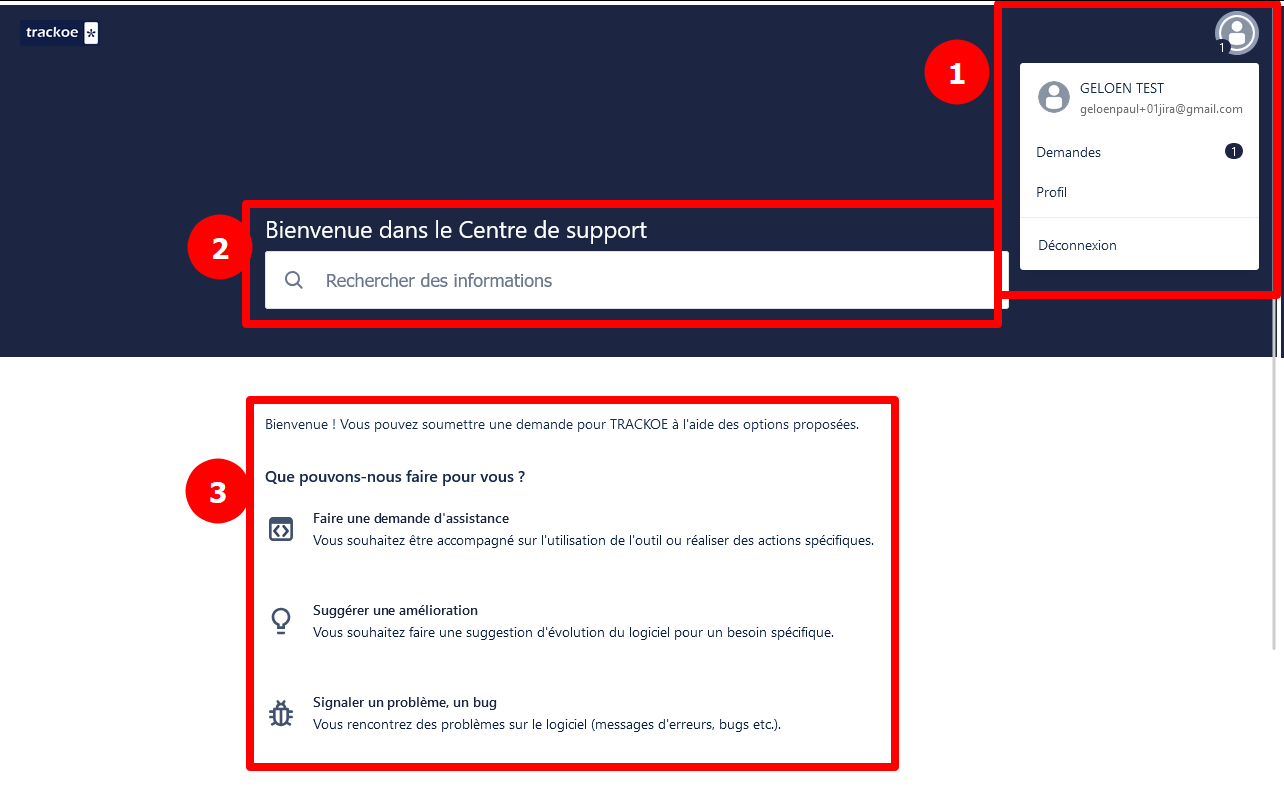
A la fin de votre inscription, vous serez donc redirigé vers votre compte client.
-
En haut à droite, l’icone de votre compte. Lorsque vous cliquez dessus vous pourrez :
-
Accéder à la rubrique concernant vos demandes déjà effectué
-
Accéder aux informations de votre profil
-
Vous déconnecter
-
-
Vous pouvez utiliser la barre de recherche afin de rechercher de l’information et de la documentation sur TRACKOE.
Le centre de documentation est également accessible via ce lien : https://documentation.trackoe.fr/ -
Cette section vous permet de créer de nouvelles demandes
Page de la liste des demandes
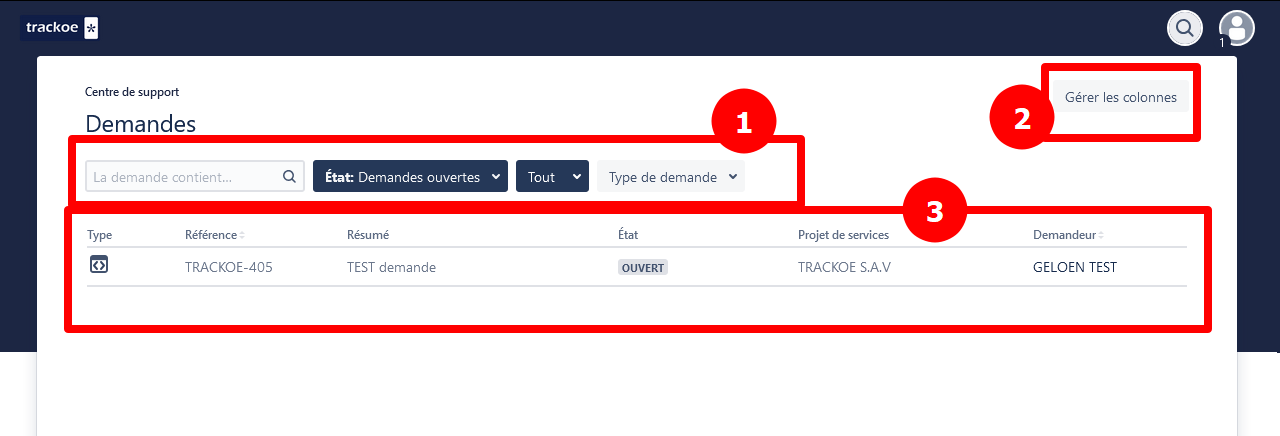
Lorsque vous visitez la page de vos demandes, voici comment cette dernière se présente :
-
La possibilité d’effectuer une recherche parmi vos différentes demandes
-
La possibilité de personnaliser les informations affichées
-
La liste de vos demandes avec divers informations notamment l'état d’avancement.
-
Cliquez sur une demande pour ouvrir le détail de ce dernier
-
Page d’une demande
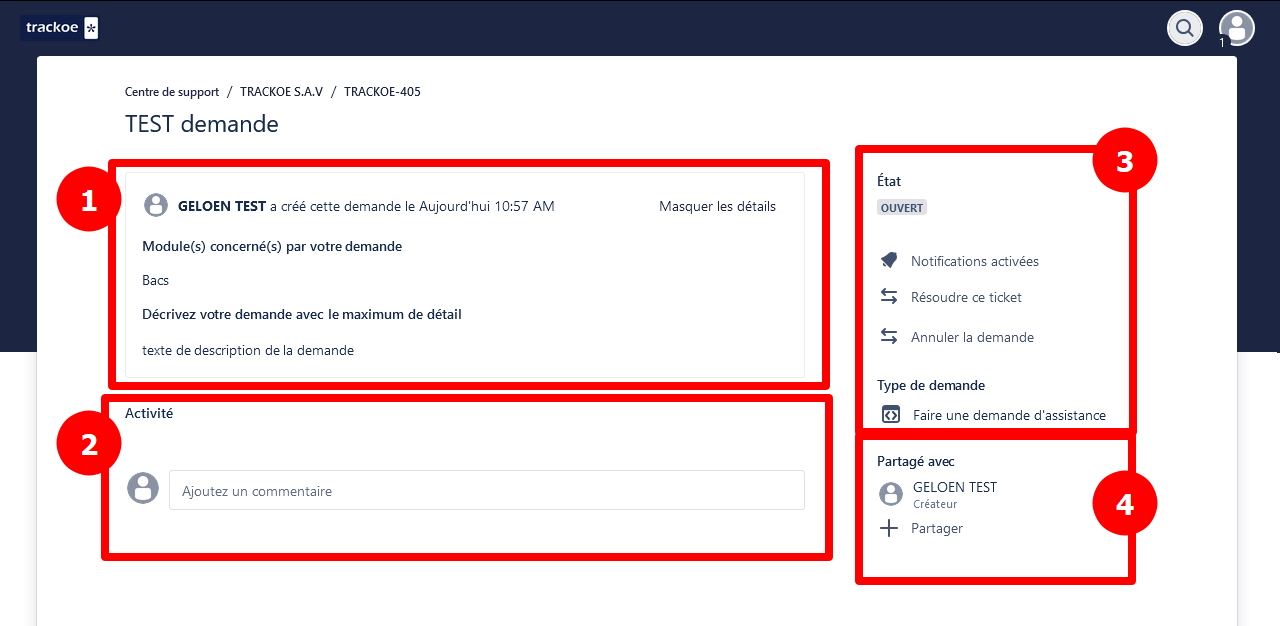
Lorsque vous ouvrez votre demande, voici comment se présente la page
-
Retrouvez le détail de la demande initiale
-
Cette zone affiche les différents échanges entre le centre de support et toutes les parties prenantes de la demande, y compris le créateur de la demande.
-
A droite, se trouve divers informations :
-
L'état de la demande
-
Activer / désactiver les notifications de l'évolution de cette dernière
-
Résoudre soit même la demande
-
Annuler soit même la demande
-
-
Cette zone affiche toutes les parties prenantes du ticket, y compris ceux que vous avez mis en copie dans votre mail initiale
Info sur l'état des tickets
La vie d’un ticket est défini par ses différents états. Voici la liste de ces dernier avec un description.
|
Nom de l'état du ticket |
Description |
|---|---|
|
Ouvert |
Le ticket a été créé et a été envoyé au support TRACKOE. Mais il n’a pas encore été pris en compte. |
|
En cours |
Le ticket a été pris en charge par le support TRACKOE |
|
En attente du client |
L'équipe support TRACKOE attend un retour de la part du créateur du ticket. |
|
Résolu |
Un ticket résolu est un ticket terminé. L'état de résolution a soit été passé par l'équipe support, soit par le créateur du ticket lui-même. |
|
Annulé |
Un ticket annulé ne sera pas/plus traité. L’action peut avoir été effectué par le support technique ou par le créateur du ticket. |
Créer une demande
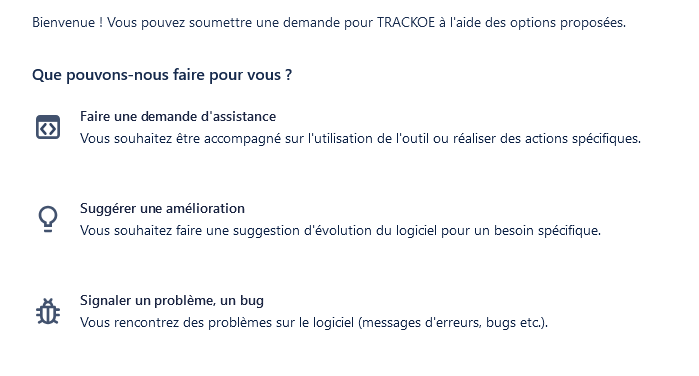
Sur la page d’accueil du centre de support vous avez la possibilité d’effectuer 3 types de demande
|
Type de demandes |
Objectif |
Exemple |
|---|---|---|
|
Faire une demande d’assistance |
Une demande d’assistance est une requête pour obtenir de l’aide, des conseils ou des explications sur l'utilisation d'un produit ou service, sans qu'il y ait forcément un dysfonctionnement. |
|
|
Suggérer une amélioration |
Ce type de demande concerne la proposition d'une modification ou d'une amélioration pour rendre un produit, un service, ou une fonctionnalité plus performant ou plus adapté aux besoins de l'utilisateur. Il ne s'agit pas d'un dysfonctionnement, mais d'une suggestion pour améliorer l'existant. |
|
|
Signaler un problème, un bug |
Une demande de bug concerne un problème technique ou une anomalie dans un logiciel, un système ou une application qui ne fonctionne pas comme prévu. |
|
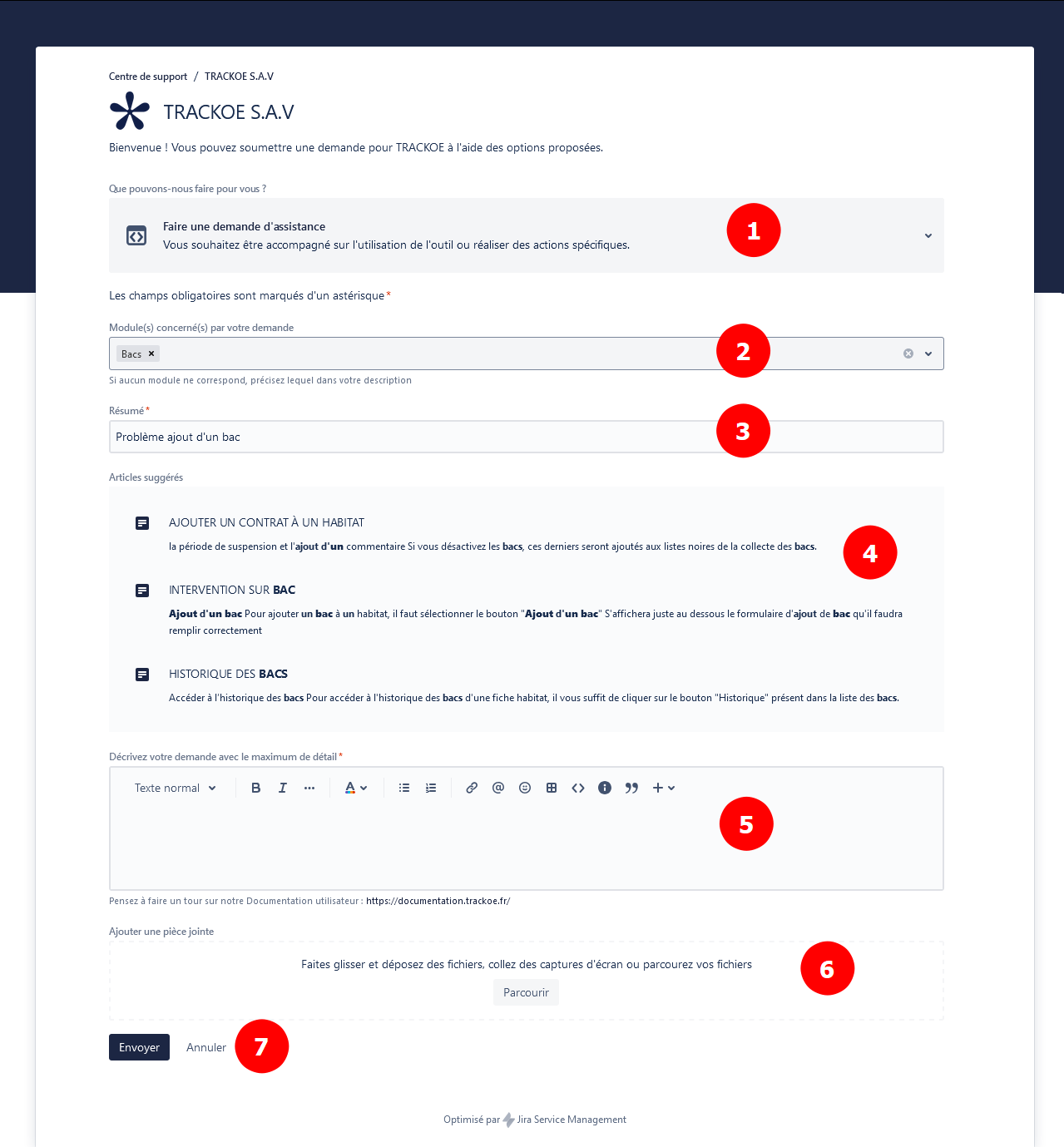
Prenons par exemple la création d’un ticket de type “ASSISTANCE”. lorsque vous cliquez dessus, une fenêtre de configuration s’affiche.
-
Vous pouvez switcher rapidement avec une autre type de demande si besoin
-
Sélectionnez le module TRACKOE concerné par la demande.
-
Donné un résumé ou plutôt un titre (l’objet de la demande)
-
Le système vous propose automatiquement de la documentation en fonction des termes que vous ajoutez dans le résumé. Ces recommandations vous permet peut-être de résoudre votre demande.
-
Donnez ensuite le maximum de détail concernant cette dernière
-
Vous avez enfin la possibilité d’ajouter des pièces jointes à la demande
-
Cliquez enfin sur le bouton ENVOYER
Lorsque votre ticket est envoyé, vous le visualiserez dans la liste de vos demandes.