
La fonction “Lot de facturation” vous permet de générer en masse des factures en fonction de certain critères. Dans cette section nous vous expliquons comment procéder pour générer un lot de facturation.
Condition pour générer des lot : hors paramétrage particulier pour votre compte, les fiches habitats doivent simplement être active et posséder un contrat actif (pas en pause).
Liste des lots de facturation
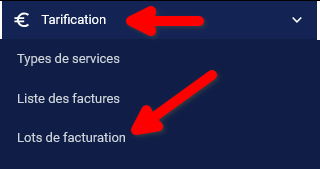
Pour accéder à la page des lots de facturation, dans le menu, cliquez sur "Tarification" puis sur "Lots de facturation"
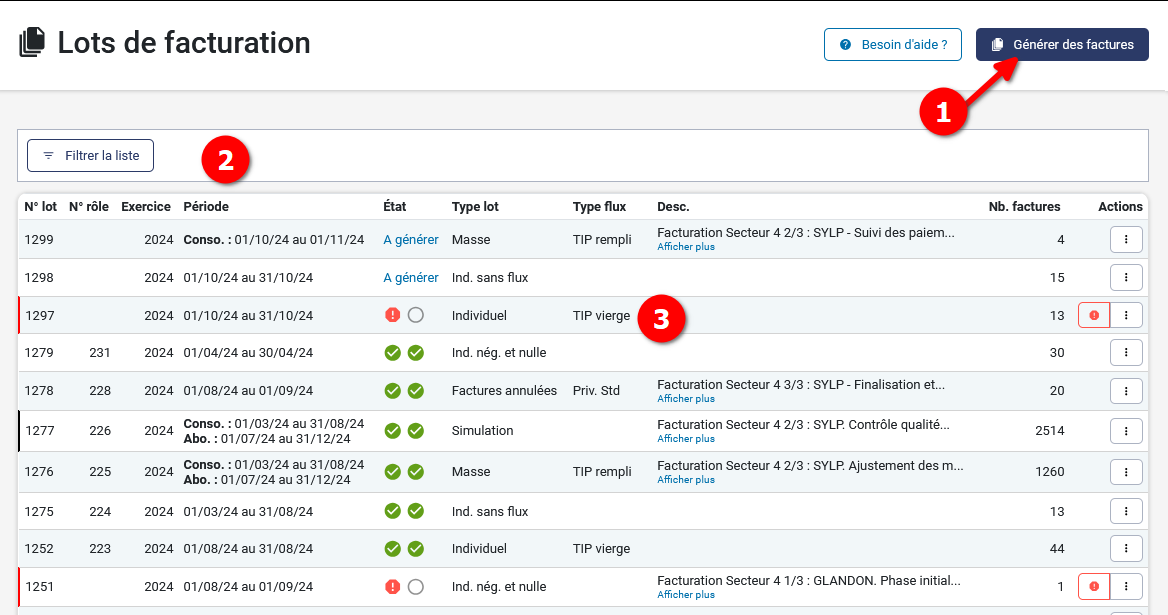
Vous accéderez ensuite à la page contenant la liste des lots de facturation, composée des éléments suivants :
-
Un bouton "Générer des factures" vous permettant de générer des factures selon certains critères.
-
Une zone de filtre vous permettant de rechercher plus finement des lots de facturation.
-
La liste des factures que vous avez générées, avec les principales informations présentées en colonnes.
Détail de la liste
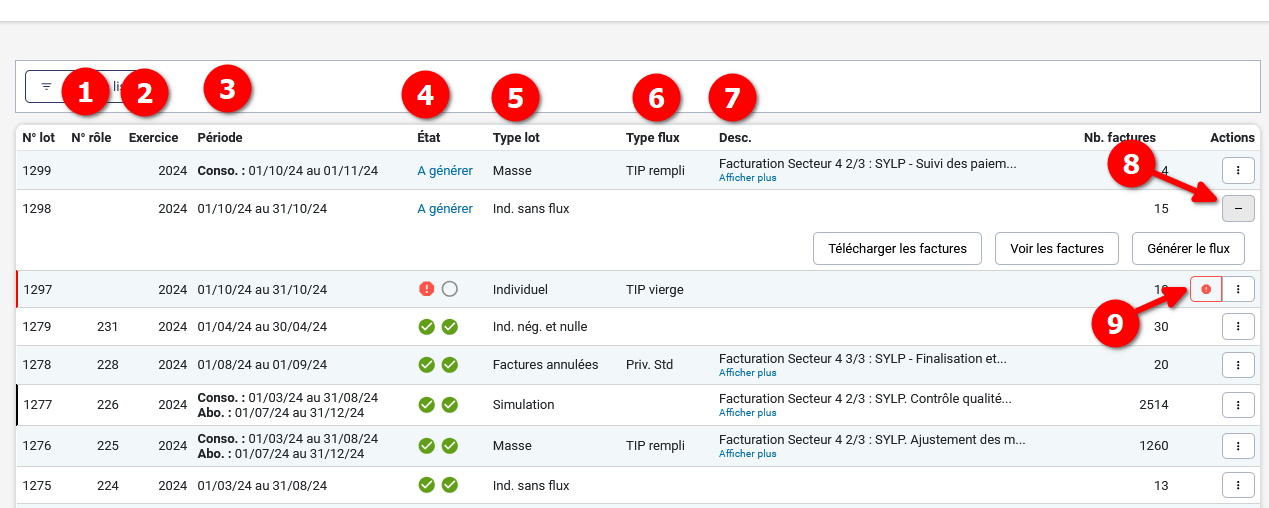
Voici une explication de ce qui compose la liste des lot de facturation
-
N° rôle : affiche le numéro de rôle
-
Exercice : indique l'année d'exercice du lot de facturation.
-
Période : Dans le cas d’une facturation unitaire, il s’agit du mois de génération. Lorsqu’il s’agit d’une facturation en masse (lot de facturation): il s’agit de la période pris en compte lors de la facturation. Celle-ci peut être découpée en période de consommation et/ou d’abonnement.
-
Etat : cette colonne rassemble plusieurs éléments. Elle affiche l'état du flux et vous indique s'il est nécessaire de générer ou régénérer le flux. Vous pouvez également cliquer sur l'intitulé pour lancer la (re)génération. Pour plus d'informations, consultez la section ci-dessous.
-
Type de lot : indique s'il s'agit d'une facturation en masse, d'une simulation, d'une facture individuelle, etc.
-
Type de flux : précision sur le flux PES généré pour ce lot
-
Desc. :affiche un aperçu de la description saisie lors de la génération du lot de facturation.
-
Bouton d’action groupé : afin de favoriser la lisibilité, les différents boutons d'action sont désormais regroupés. Il vous suffit de cliquer sur le bouton tout à droite pour faire apparaître toutes les actions possibles sur le lot.
-
La liste des erreurs : le bouton "Voir les erreurs" reste affiché lorsque le flux présente une erreur, afin de permettre un accès rapide.
Explication de la colonne état
|
Icones |
Description |
Actions à réaliser |
|---|---|---|

|
Flux généré avec des erreurs |
Corriger les erreurs et regénérer le flux |

|
Flux généré sans erreurs + En attente de validation |
Validation du flux par votre service |

|
Flux généré sans erreurs + validé |
|
|
A générer |
Flux en attente de (re)génération |
Regénérer le flux |
Générer des factures
Pour commencer à générer vos factures, cliquez sur le bouton vert "Générer des factures" situé en haut à droite de la page.
Une fenêtre modal s'affiche alors avec différentes étapes et options :
Etape 1 : Filtrer les usagers selon le contrat type et la période
En fonction de votre paramétrage, certaines options affichées ci-dessous ne sont pas disponibles.
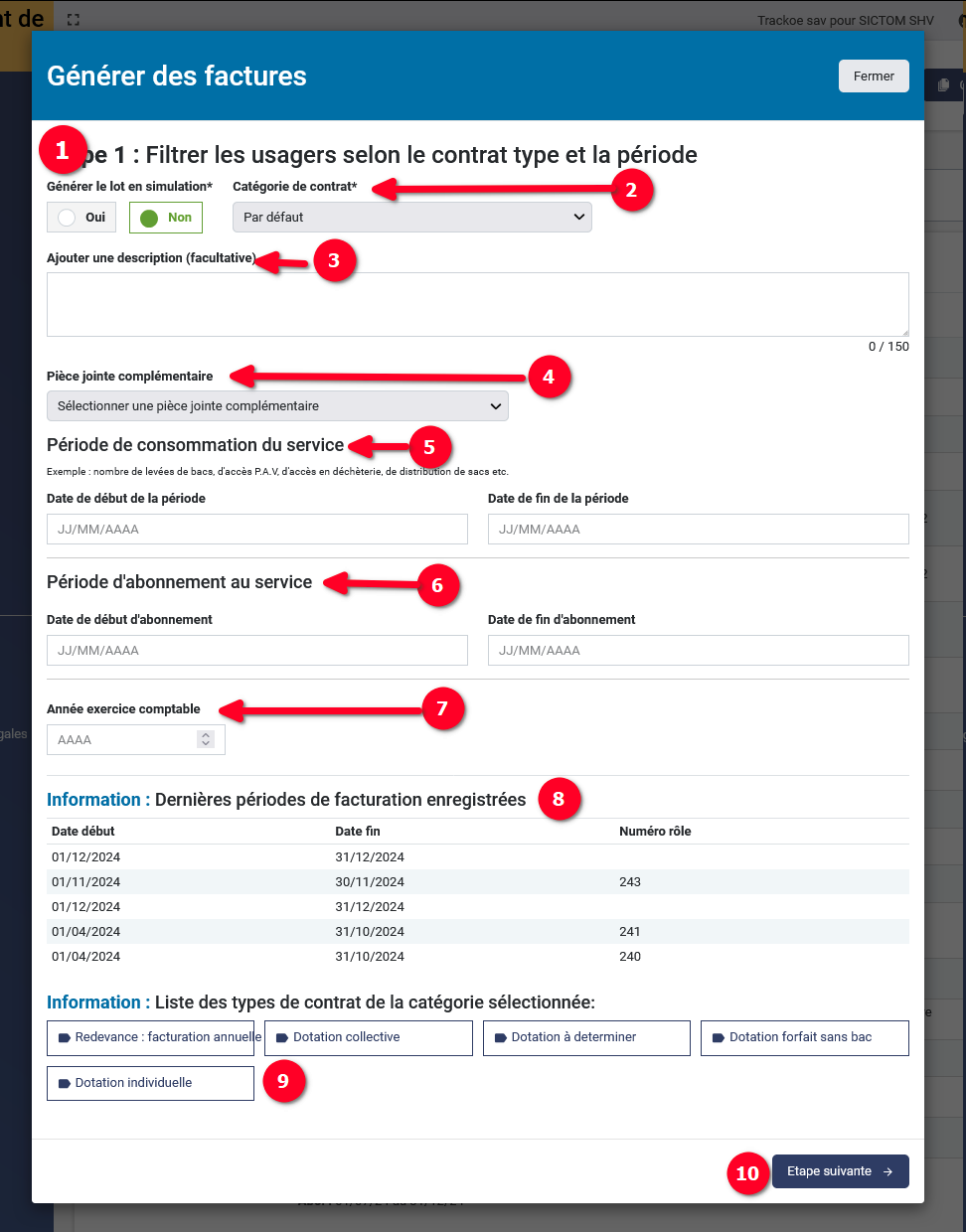
-
Générer le lot en simulation permet, comme son nom l’indique, de faire une simulation de facturation.
-
Sélectionnez la catégorie de contrat
-
La description du lot de facturation
-
La possibilité de sélectionner les pièces jointes à votre facture et qui seront transmises à la DGFI¨P
-
Dans le cadre d'une RI : la période de consommation du service
-
La période d’abonnement au service
-
L’année d’exercice comptable
-
La liste des dernières périodes de facturation enregistrées
-
Les types de contrat concernés par la catégorie sélectionné dans le point 2
-
Cliquez ensuite sur “Etape suivante”.
Lot de simulation :
Dans les lots de simulation, les factures sont générées selon les mêmes règles que les lots classiques mais seront marquées d’un filigrane “SIMULATION”. Il n’est possible de générer qu’un seul lot de simulation à la fois. C’est-à-dire qu’à chaque nouveau lot de simulation généré, le précédent sera automatiquement supprimé. Enfin, toutes les fiches habitats présents dans les lots de simulation restent considérées comme non facturé et pourront sortir dans les futurs lots classiques.
Vous ne pouvez générer qu’un seul lot de simulation à la fois. A chaque nouveau lot de simulation, le précédent sera automatiquement supprimé.
IMPORTANT : vous l’aurez compris, ces lots de simulations ne doivent pas être utilisés et transmis aux organismes de l’état. Ces lots sont strictement réservés aux contrôles de cohérence en interne pour pouvoir, par la suite, générer un lot classique.
Etape 2 : filtrer les usagers selon les villes
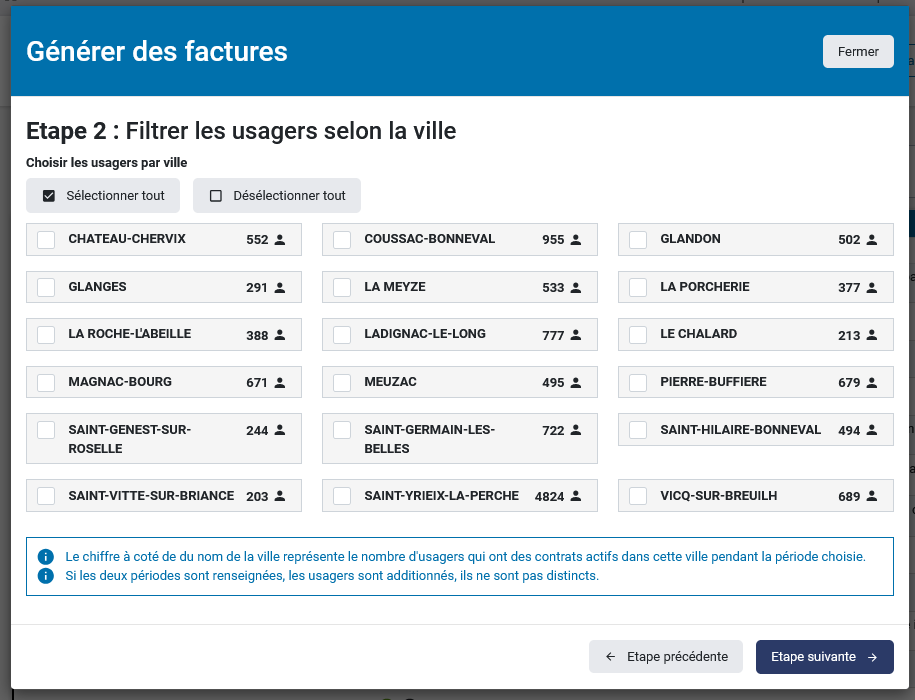
Sélectionnez ici les villes concernées par les factures que vous souhaitez générer
Etape 3 : confirmer la création de facture
Cas de prélèvement unique
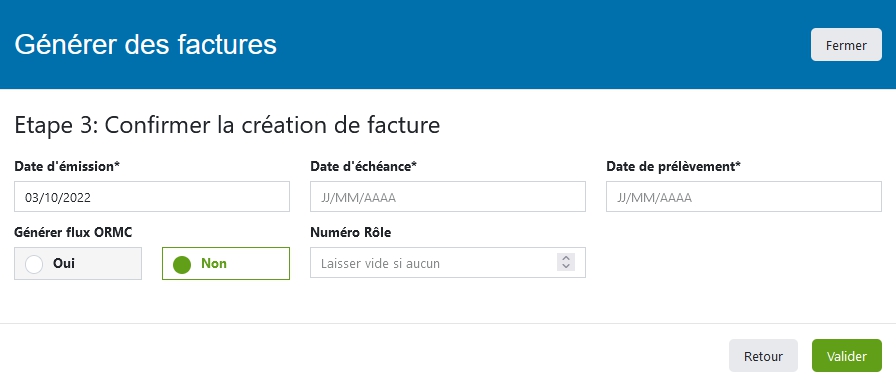
Dans cette troisième et dernière étape, vous serez invité à renseigner la date d'émission, la date d'échéance et la date de prélèvement (pour les prélèvements multiples, voir juste après).
Vous devrez également indiquer si le flux ORMC doit être généré et préciser le numéro de rôle. Cliquez ensuite sur "Valider" pour générer les factures selon votre configuration.
Important : après validation, vous serez redirigé vers la liste des lots de facturation. Nous vous invitons à recharger la page après quelques secondes pour actualiser la liste et vérifier l'état de votre dernière génération de factures.
Cas des prélèvements multiples
En fonction du paramétrage de votre compte, il est possible que l’option “Prélèvement multiple” soit disponible. Dans ce cas, dans cette 3ème étapes, vou devrez renseigner la liste des dates de prélèvement (nombre de date paramétrable).
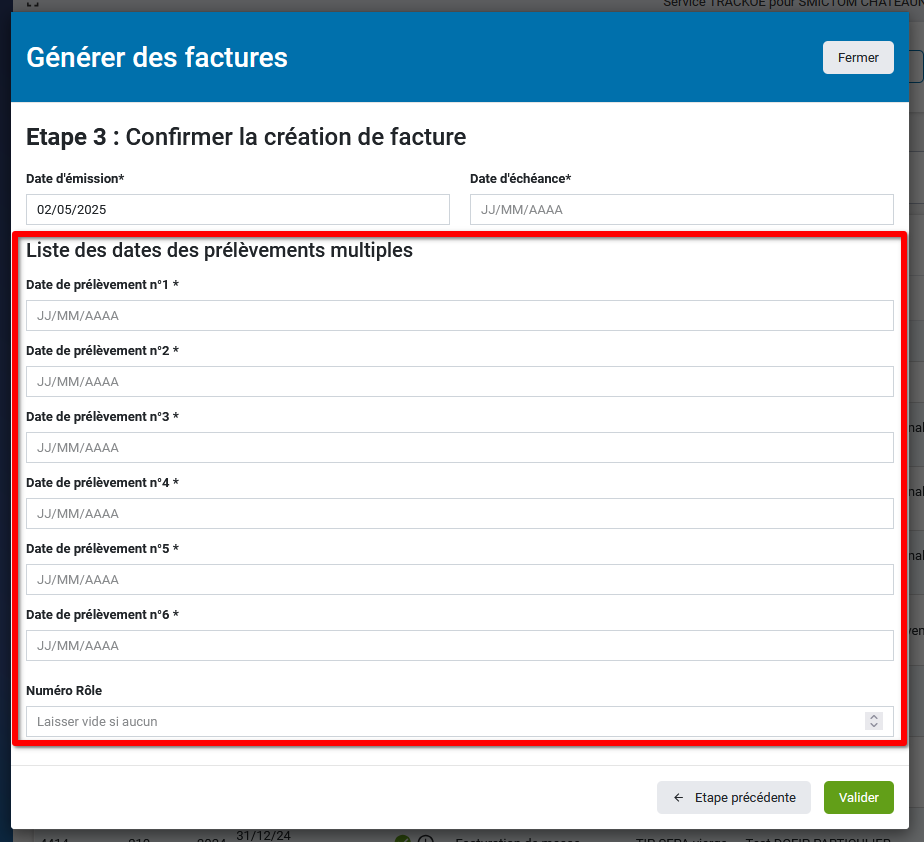
Lorsque vous validerez votre lot, les dates de prélèvements seront affichées sur les factures sous cette forme.

Après voir généré les factures
❌Cas 1 : Flux en erreur
-
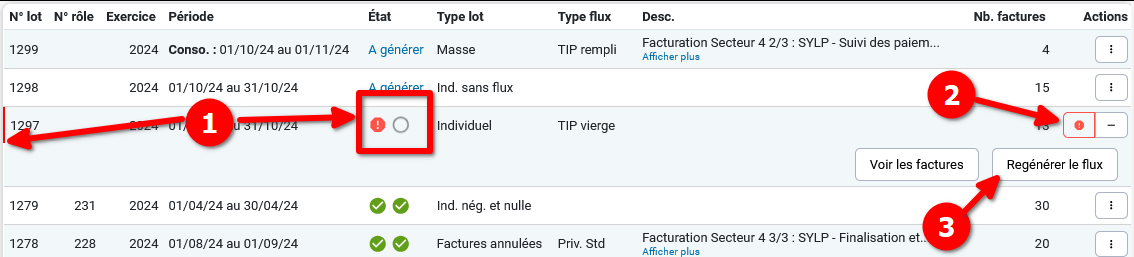
Lorsque vous générez des factures et qu'il y a des erreurs, le tableau affichera une petite icône rouge ainsi qu'une bordure rouge à gauche de la ligne concernée
-
accompagnée d'un bouton permettant de visualiser le détail des erreurs.Une fois les erreurs corrigées, vous pourrez réessayer de générer les factures afin de les mettre à jour.
Gérer les erreurs
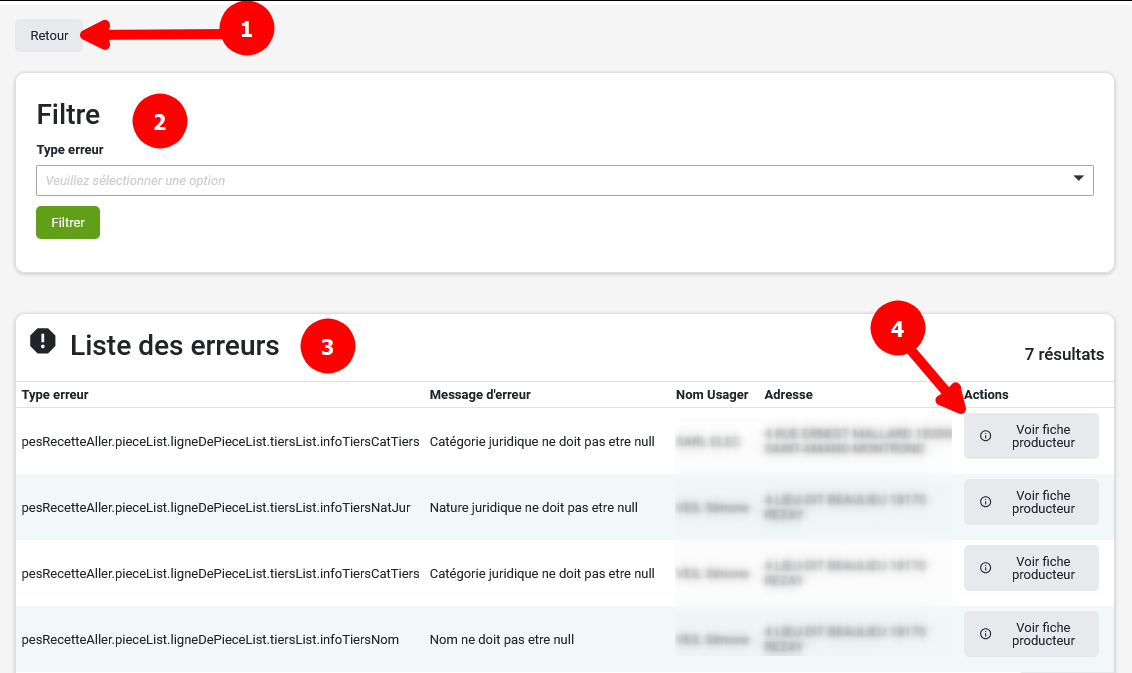
Lorsque vous cliquez sur le bouton “Voir les erreurs” une nouvelle page s’affiche vous détaillant toutes les erreurs rencontrées lors de la génération du flux.
-
Un petit bouton vous permet de revenir à la liste des lots de facturation.
-
Une section "Filtre" vous permet de filtrer les types d’erreurs dans la liste.
-
La liste de toutes les erreurs rencontrées lors de la génération du flux, avec les colonnes suivantes :
-
Le type d’erreur : informations techniques principalement destinées à nos équipes de développement.
-
Le message d’erreur : vous indique les éléments sur lesquels vous devez intervenir.
-
Le nom de l’usager.
-
Son adresse.
-
Un bouton vous permet de vous rendre directement sur la fiche habitat correspondante.
-
Les types et messages d’erreurs
Ci dessous, vous trouverez la liste de types d’erreurs et leur message que vous pouvez rencontrer lors de la génération d’un flux en erreur. Ceci est une liste non exhaustive et susceptible d'évoluer.
|
Erreur |
Détail de l'erreur |
|---|---|
|
Nom ne doit pas être null |
Le nom ou le prénom de l'usager facturé est vide. |
|
Nature Juridique ne doit pas être null |
La nature juridique de l'usager facturé n'est pas renseignée |
|
Catégorie Juridique ne doit pas être null |
La catégorie juridique de l'usager facturé n'est pas renseignée |
|
Categorie et Nature juridique ne correspondent pas. |
Catégorie et Nature ne correspondent pas par rapport à la grille de correspondance de la DGFIP |
|
[champ] sont obligatoire si Cat du tiers = 01 |
Ce champ est obligatoire pour les personnes physique (civilité, nom, prénom) |
|
Raison sociale ne doit pas être null |
La raison sociale de l'usager facturé n'est pas remplie |
|
idTiers [cat01] n'est pas rempli / n'est pas valide |
Le siret / siren n'est pas rempli ou non valide |
Les erreurs sont toutes corrigées
Lorsque vous avez corrigé toutes les erreurs de votre flux, vous pouvez relancer celui-ci en cliquant sur le bouton “Ressayer” ou “Générer le flux” dans votre liste de lots de facturation.
⏲ Cas 2 : Flux en attente de validation

-
✔ La première icône indique que le flux a été généré sans erreur.
⏲ La deuxième icône indique que le flux est en attente de validation. -
Cliquez sur le bouton d’action groupé pour afficher les actions possibles :
-
Le bouton "Télécharger le flux ORMC" vous permet de télécharger le flux au format XML afin de l'envoyer pour validation.
-
Lorsque votre flux ORMC a été validé par l'organisme concerné, il vous est donc possible de cliquer sur le bouton "Valider le flux ORMC". Vous serez invité à confirmer une nouvelle fois votre validation pour ne pas faire d'erreur.
-
Une fois votre flux ORMC valider, toutes les factures sont alors disponibles sur l'espace des usagers
✔ Cas 3 : Flux correcte
Après avoir validé le flux
-
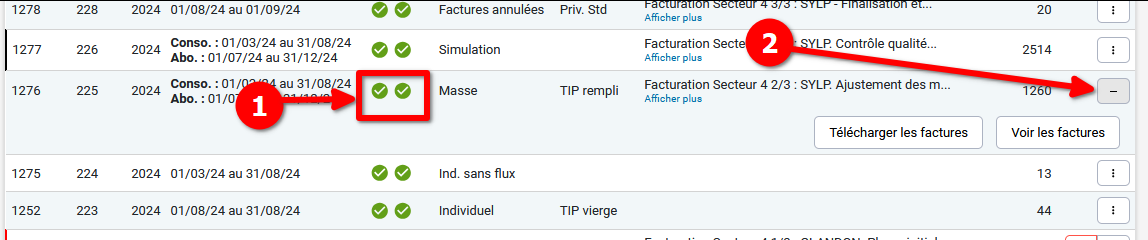
Lorsque tout est correct, une icône verte vous l'indique
-
La première icône indique que le flux a été généré sans erreur
-
La deuxième icône indique que le flux a été validé
-
-
Vous pouvez ensuite télécharger vos factures sous différents formats.
Contrôle de cohérence des factures
1. Vérification des lots de facturation
Lorsque les lots sont terminés sans erreur :
-
💾Télécharger le fichier excel des factures
-
🔎Sur le fichier excel : faire des vérifications sur les tarifs très élevés et peu élevés (voir section 02). ⚠️Si montant trop étrange détectés, vérifier les fiches habitats ainsi que les factures pdf en question. Apporter les corrections nécessaires ou contacter le SAV si blocage
-
Si corrections apportées sur les informations simples (nom, prénom, adresse de facturation, information du ou des contacts facturables etc.) --> Regénérer le flux
-
Si modification (changement, ajout, suppression) des tiers solidaires --> Nécessaire de supprimer le flux et de le refaire (contacter SAV en précisant le numéro du lot à supprimer)
-
Si corrections apportées sur les dates de contrats, sur sa dotation, si déménagement ou ajout d’un autre contrat ou produit → Nécessaire de supprimer le flux et de le refaire (contacter SAV en précisant le numéro du lot à supprimer)
-
-
🔎Effectuer quelques autres vérifications sur des factures au hasard dans la liste.
2. Préconisation sur les vérifications de factures (action interne)
Pour une vérification avant envoi (contrôle de cohérence en fonction de vos moyens en interne et dans la mesure du possible) :
-
2 % à 10 % du lot → contrôle rapide raisonnable
-
10 % à 15 % → contrôle sécurisé
-
100 % → uniquement si risque très élevé (facturation sensible, première campagne, client stratégique, obligation contractuelle)
👉 Pour 2 500 factures, cela donne :
-
5 % ≈ 125 factures
-
10 % ≈ 250 factures
-
15 % ≈ 375 factures
3. Vérifier la présence de pièce jointe dans les factures
-
💾 Télécharger le flux ORMC
-
Ouvrir avec Chrome ou Firefox
En fonction du nombre de facture, le fichier xml peut mettre du temps à s’ouvrir ainsi que la recherche peut être très lente.
3. Vérifier que les balises PJRef sont bien présentes (effectuer une recherche avec CTRL+F). Exemple de présence de balise :
<PJRef>
<Support V="01"/>
<IdUnique V="TRACKOE25871874100014Recette34320260239584"/>
<TypePJ V="010"/>
</PJRef>
<PJRef>
<Support V="01"/>
<IdUnique V="2580pjcompS12026343"/>
<TypePJ V="011"/>
</PJRef>