
La recherche d'habitat peut se faire de 3 façons. Via une recherche statique et avec de nombreux critères. Via une recherche dynamique d'usager (recherche instantanée par termes). Via une recherche cartographique
Recherche statique par adresse
Pour accéder à la page de recherche d'un habitat, direction le menu principale dans "Habitat > Rechercher une adresse". Ou encore "Bacs > Rechercher une adresse". Il s'agit de la recherche statique. C'est à dire que vous saisissez dans un premier temps vos critères de recherche, puis vous lancez la recherche (contrairement à la recherche dynamique)
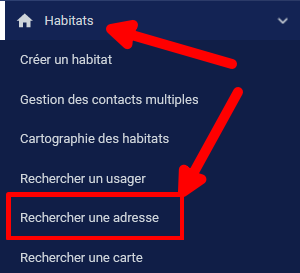
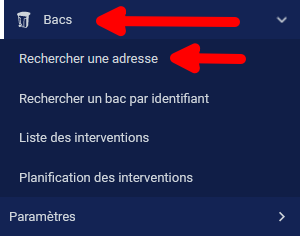
Vous arrivez ainsi sur la page dédiée à la recherche d'adresse.
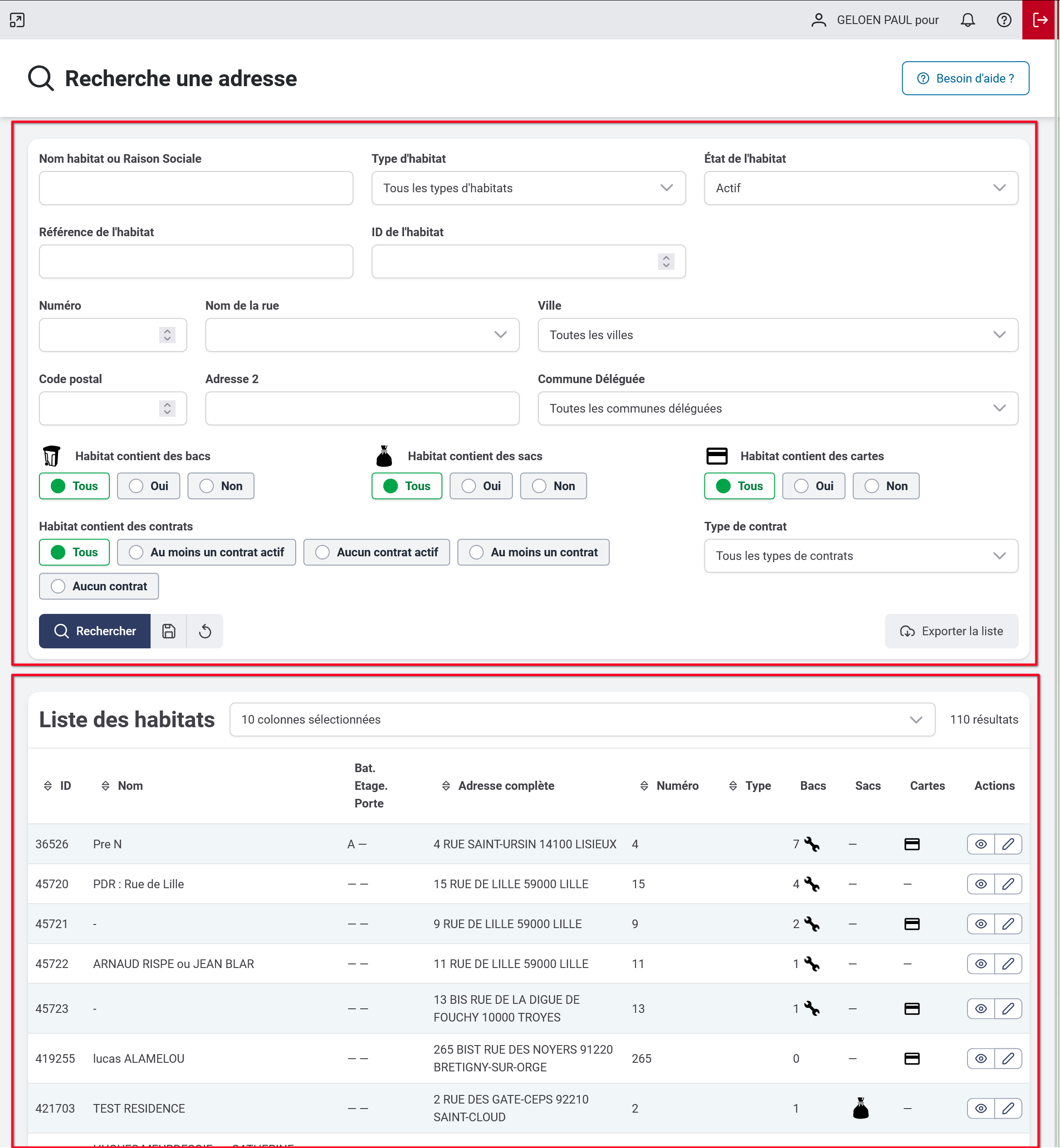
Zone de recherche
-
La première zone correspond aux filtres de recherche
-
La seconde zone correspond à la liste des résultats
-
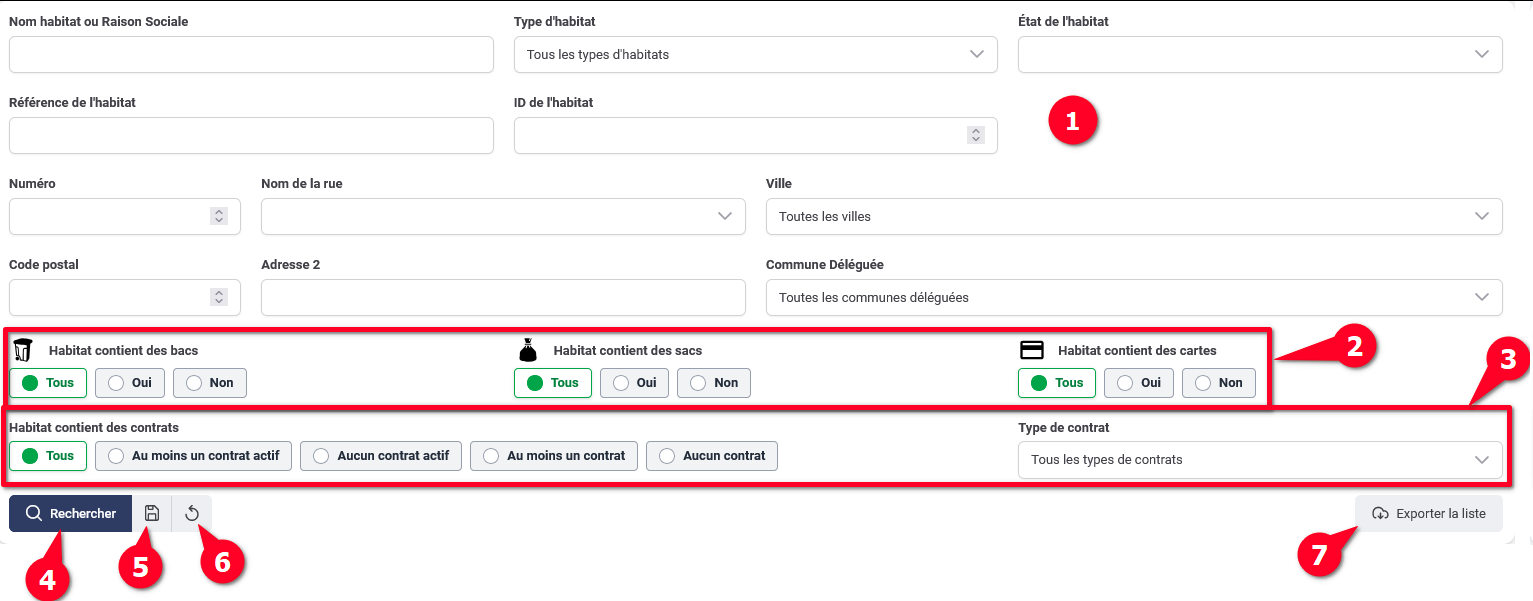
La zone principale pour effectuer vos recherches avec de nombreux champs. Certains présente une liste de choix, 'autre des champs libres, et d'autre des champs avec un affichage de présélection. C'est le cas notamment pour le nom de la rue.
-
Vous pouvez également décidé de n'afficher que les habitats possédant des bacs, et / ou des sacs, et / ou des cartes d’accès (déchèteries et/ou P.A.V)
-
Vous avez une zone d'options permettant de filtrer sur les contrats actifs et les types de contrats
-
Le bouton permettant de lancer la recherche
-
Le bouton permettant d'enregistrer la recherche. C'est-à-dire que lorsque vous reviendrez plus tard sur la page, votre recherche sera enregistrée. (actif également pur l'export des données)
-
Un bouton pour effacer vos filtres de recherche
-
Ce bouton vous permet d’exporter la liste des résultats
Zone de liste de résultat
-
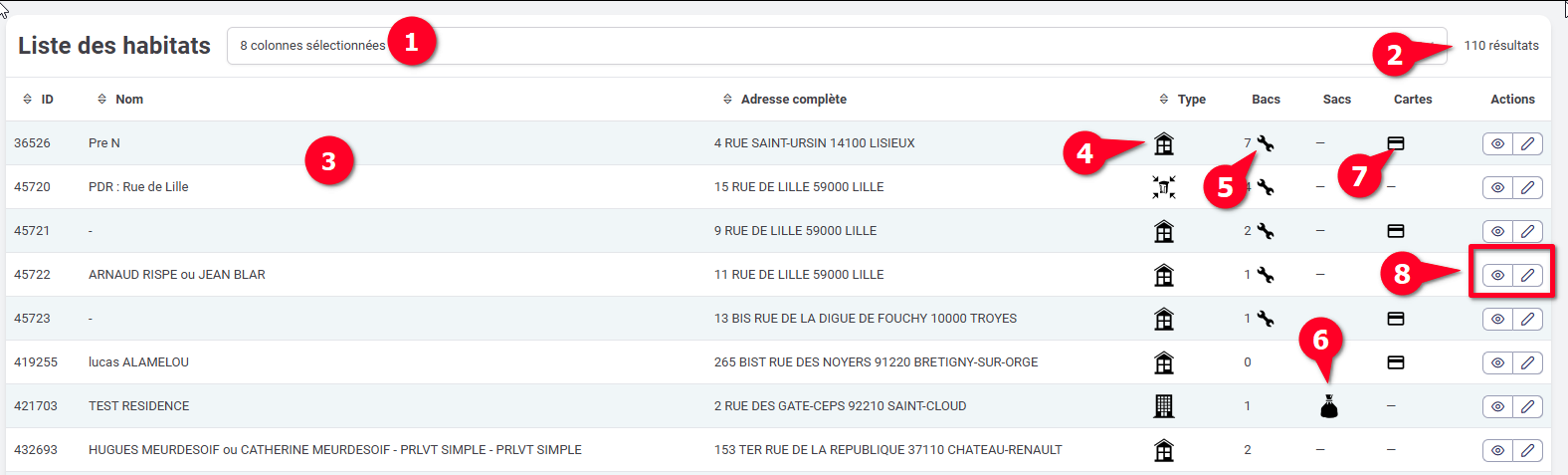
Cette zone vous permet de sélectionner les colonnes que vous souhaitez afficher dans le tableau
-
On vous affiche le nombre de résultat
-
Voici la liste avec toutes les informations nécessaire
-
Ces icônes vous donne une indication sur le type d’habitat
-
Cette colonne vous donne le nombre de bac ainsi que s’il y a des interventions en cours
-
Cette colonne vous montre une icône de Sac ce qui signifie que l’habitat possède une dotation en sac
-
Cette icône vous indique que l’habitat possède des cartes d’accès
-
Icône oeil : permet d’ouvrir la fiche
Icône crayon : permet d'éditer la fiche
Focus sur la sélection des colonnes du tableau
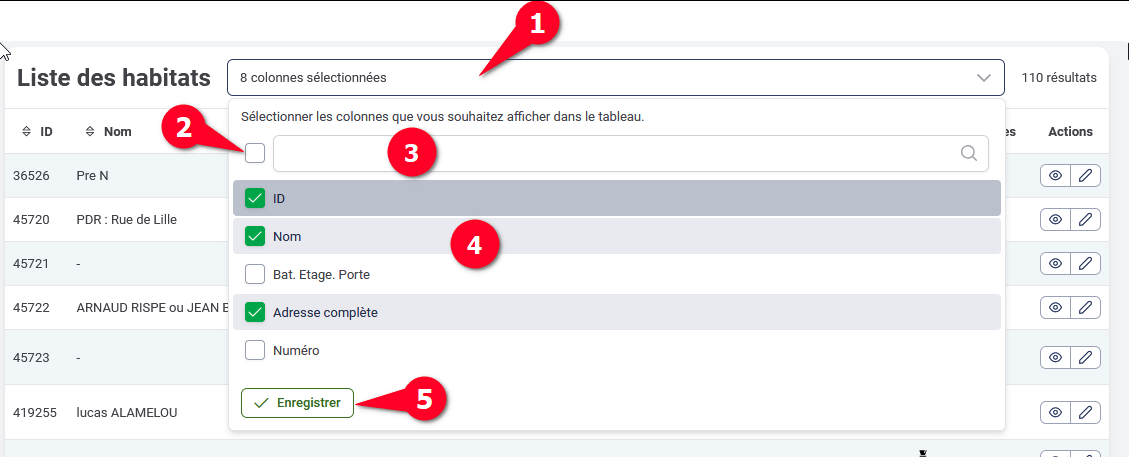
Lorsque vous cliquez sur le champ pour sélectionner les colonnes à afficher dans le tableau, une liste déroulante s’affiche.
-
Cliquez sur le champs de sélection des colonnes
-
Vous avez la possibilité de cocher / décocher en masse toute les colonnes
-
Vous pouvez rechercher le nom d’une colonne, la liste se met automatiquement à jour
-
Cochez / décochez les colonnes souhaitées
-
N’oubliez pas de cliquer sur le bouton “Enregistrer” pour sauvegarder votre sélection.
L’enregistrement de votre configuration de colonne est indépendante de l’enregistrement de vos filtres de recherche.
Recherche dynamique
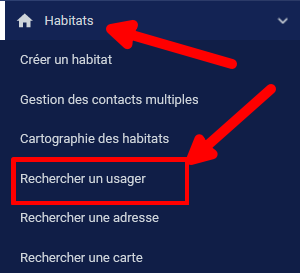
La recherche dynamique est plus rapide et vous permet également de rechercher parmi tous les usagers, ménages, fiche etc. Pour y accéder, rendez-bous dans le menu "Habitats > rechercher un usager".
Vous arriverez ensuite sur la page de recherche dynamique. Voyons cela ensemble :
-
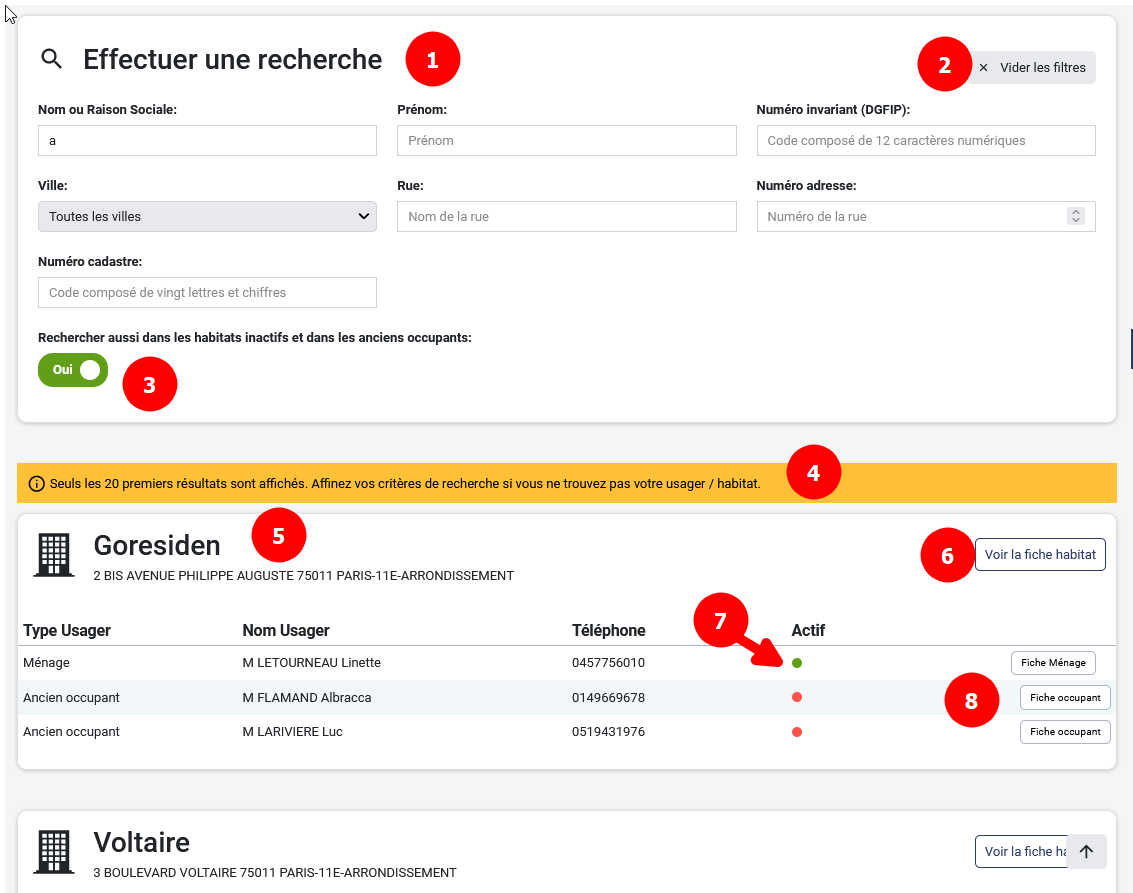
La zone vous permettant de remplir vos filtres de recherche. Lorsque vous commencez à taper vos filtres, la recherche se faire instantanément.
-
Ce bouton permet d'effacer tous vos filtres
-
Une petite option vous permet d'effectuer votre recherche en prenant en compte les habitat inactifs et dans les anciens occupants
-
Ce petit message vous indique simplement que le système vous affiche que les 20 premiers résultats de la liste. Ceci afin de préserver les ressources et la puissance de notre système (notamment pour les très grosses bases d'adresses). Complétez vos filtres pour affiner la liste.
-
Ce bloc affiche la liste des résultats de la recherche. Vous y trouverez les fiches habitats mais également les contacts et ménage.
-
Cliquez sur le bouton "Voir la fiche habitat" pour aller directement sur cette dernière
-
Lorsqu'il y a des contacts, ménages, la liste vous indique si ces derniers sont actif ou inactif
-
Enfin, vous pouvez cliquer sur le bouton pour accéder directement à la fiche ménage en question.
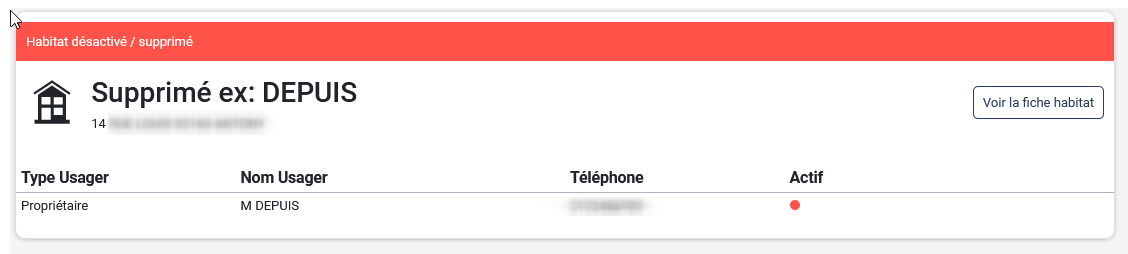
Il peut y avoir certains cas particuliers, notamment lorsque la fiche est désactivé, inactive ou supprimé. Dans ce cas la, le système vous l'informe en affichant un bandeau d'information sur le bloc de résultat comme dans l'exemple ci-dessous :
Recherche cartographique
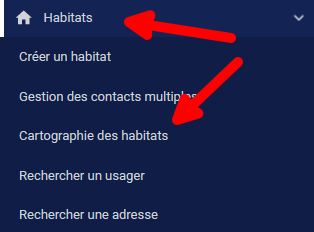
La recherche cartographique vous permet de retrouver et visualiser la position des habitats sur une carte. pour y accéder rendez-vous dans "Habitats > Cartographie des habitats"
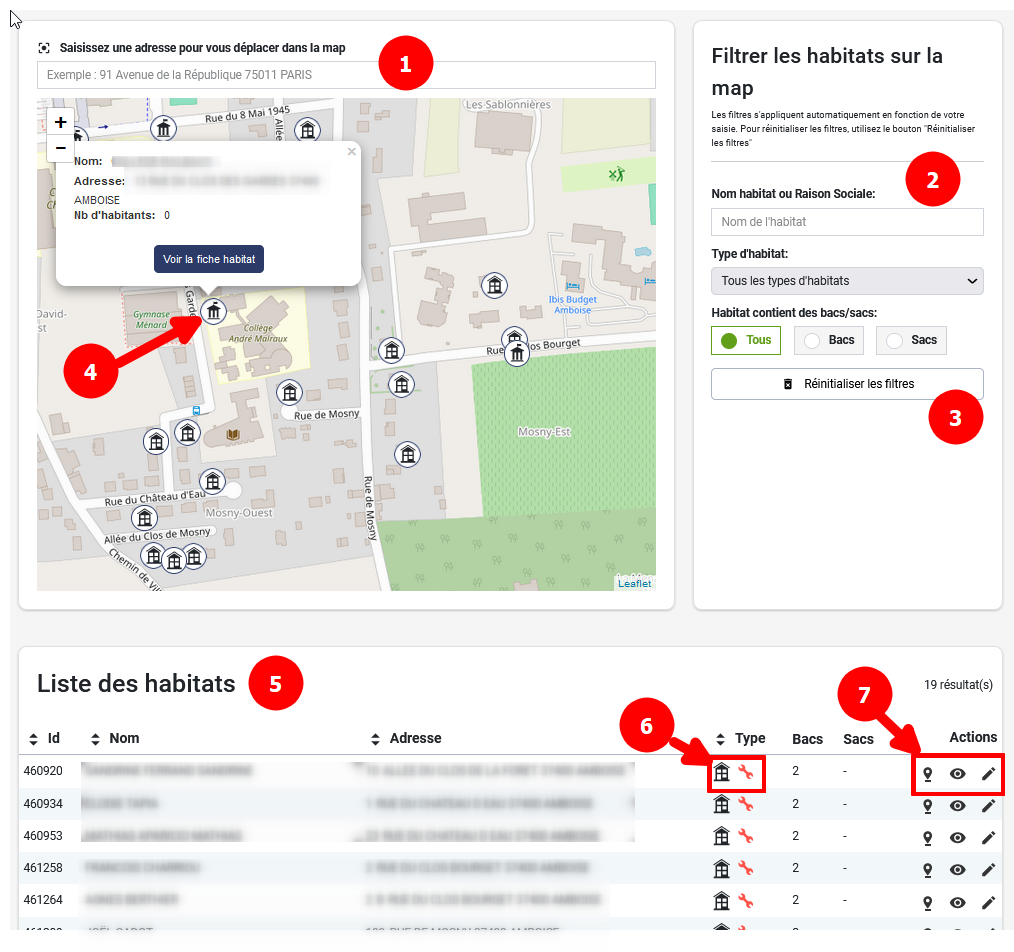
Vous arrivez ensuite sur la page de recherche cartographique
-
Au-dessus de la carte vous trouverez un champ vous permettant de saisir une adresse. Cette option vous permet de centrer la carte sur l'adresse saisie. Cela ne permet pas de rechercher directement un habitat mais seulement à se déplacer sur la carte.
-
La zone suivante permet de filtrer. Ces derniers s'appliquent automatiquement en fonction de votre saisie.
-
Pour réinitialiser les filtres, utilisez le bouton "Réinitialiser les filtres"
-
Lorsque vous cliquez sur l'icône d'un habitat, vous aurez un détail rapide avec un bouton "Voir la fiche habitat". Ce dernier vous redirige vers un nouvel onglet sur la fiche habitat correspondant.
-
La listes s'actualise en fonction de ce qui apparaît sur la carte.
-
Vous pouvez, comme sur la recherche statique, voir le type d'habitat et si une intervention est en cours à cette adresse.
-
Dans cette liste vous avez 3 actions possibles.
-
Voir l'adresse sur la carte : permet de centrer la carte sur l'adresse en question
-
Voir la fiche habitat : permet d'afficher un nouvel onglet avec la fiche habitat
-
Modification de l'habitat : permet d'éditer directement les informations de la fiche habitat dans un nouvel onglet
-