
Gestion des pièces
Info : La référence du bac
La référence d'un bac est constituée de la manière suivante :
VOLUME + 2 ou 3 premières lettres référence cuve + FLUX
Exemple : Bac référence 120GROM
Pour accéder à liste des pièces, il vous suffit d'accéder au menu "Bacs > Paramètres > Pièces"
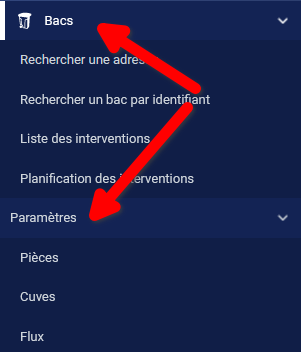
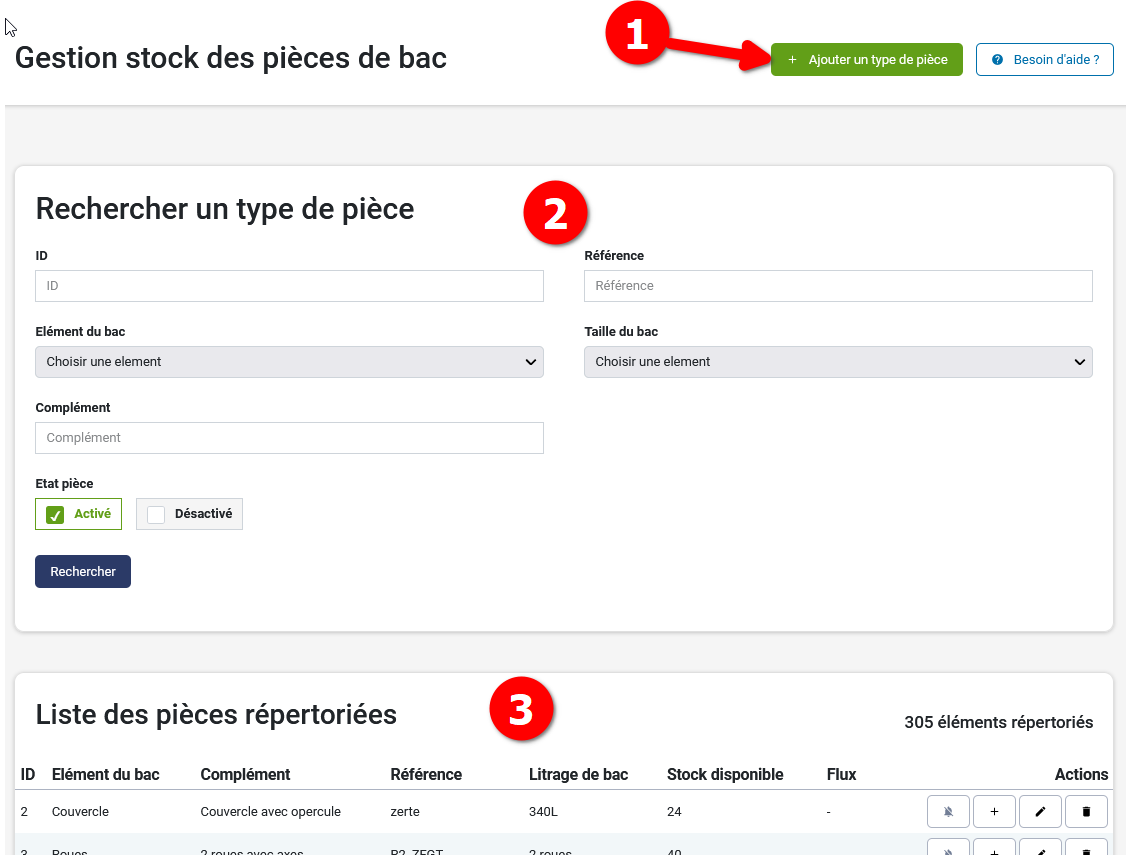
Vous arriverez ainsi sur la page correspondante affichant tous les types de pièces bacs.
Recherche de pièce
-
Ce bouton vous permet d'ajouter un nouveau type de pièce. Nous allons voir comment faire juste après
-
Cette partie vous permet de filtrer la liste des pièces répertoriées juste en dessous
-
Vous retrouvez ici la liste de toutes les pièces présentes dans votre stock. Nous y reviendrons plus en détail juste après
La liste des pièces répertoriées
-
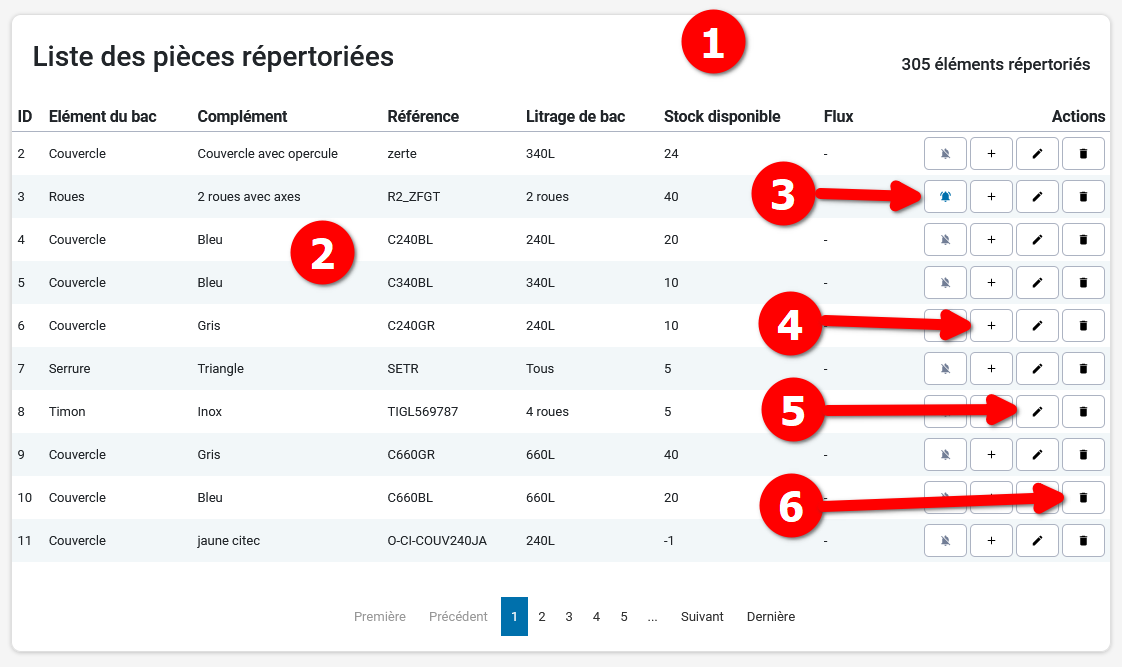
Vous retrouvez l'information du nombre d'éléments affiché dans la liste
-
Dans la liste vous retrouvez toutes les informations nécessaires comme
-
L'élément du bac
-
Le complément
-
La référence
-
Litrage du bac
-
Le stock disponible
-
Le flux concerné
-
La liste des actions possibles
-
-
La possibilité d'activer une alerte e-mail lorsqu'un seuil de stock est atteint (voir plus bac)
-
La possibilité d'ajouter du stock (voir plus bas)
-
La modification du type de pièce
-
La suppression de la pièce
Ajouter un nouveau type de pièce
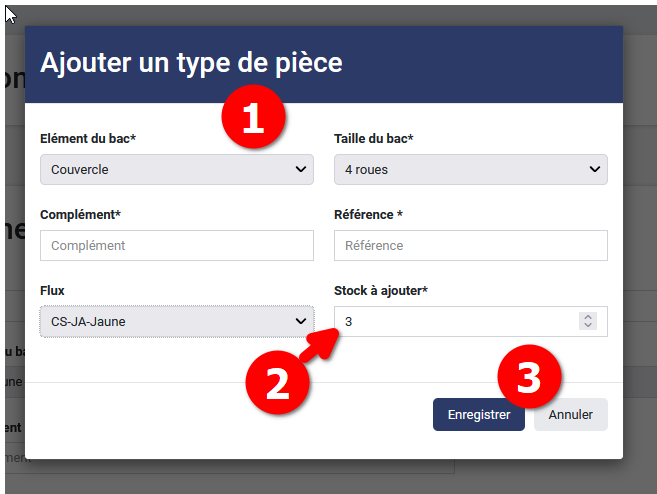
Lorsque vous décidez d'ajouter un nouveau type de pièce via le bouton vert "Ajouter un type de pièce", une boîte modale s'ouvre avec plusieurs options :
-
Remplissez toutes les options nécessaires à l'identification du type de pièce
-
Indiquez ici votre stock initial
-
Clique sur "Enregistrer" pour valider l'ajout du nouveau type de pièce
Configurer une alerte seuil
Dans la liste, lorsque vous cliquez sur le bouton d'alerte seuil, vous pouvez configurer les choses suivantes :
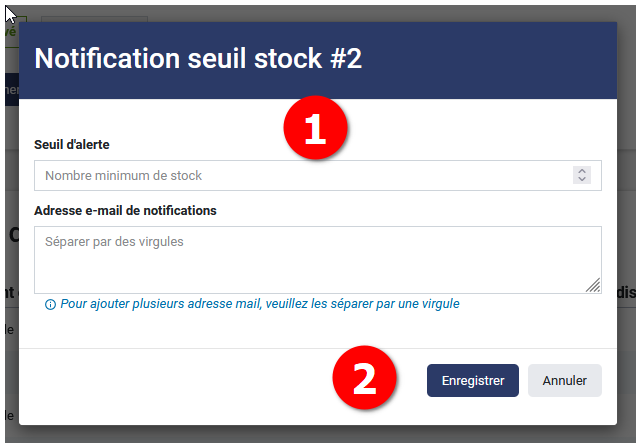
-
Indiquez le nombre minimum à laquelle l'alerte sera déclenchée
-
Indiquez les adresses mails à qui les alertes seront envoyées (séparées par des virgules) puis cliquez sur "Enregistrer" (l'action n'est pas rétroactive, c'est à dire que tous les stocks étant déjà en dessous du seuil n'enverront pas d'email.)
Modifier le stock d'une pièce
Quand vous cliquez sur le bouton d'ajout de stock, une boite modale s'affiche avec les options suivantes :
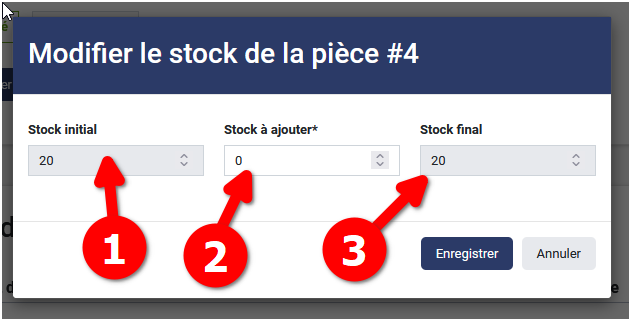
-
Le stock initial à l'instant t
-
Le champ vous permet d'indiquer le stock à ajouter. (Important : il vous est possible de renseigner un nombre négatif si vous souhaitez décrémenter le stock pour x raison).
-
Le stock final qui se met à jour automatiquement lorsque vous saisissez votre stock
Gestion des cuves et stock de bacs
Pour accéder à liste des pièces, il vous suffit d'accéder au menu "Bacs > Paramètres > Cuves"
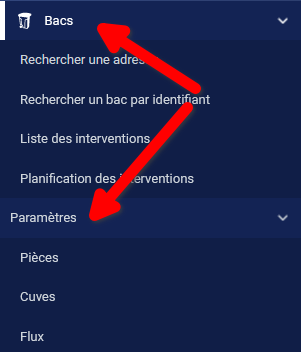
Vous arrivez ensuite sur la page de gestion des stocks cuves :
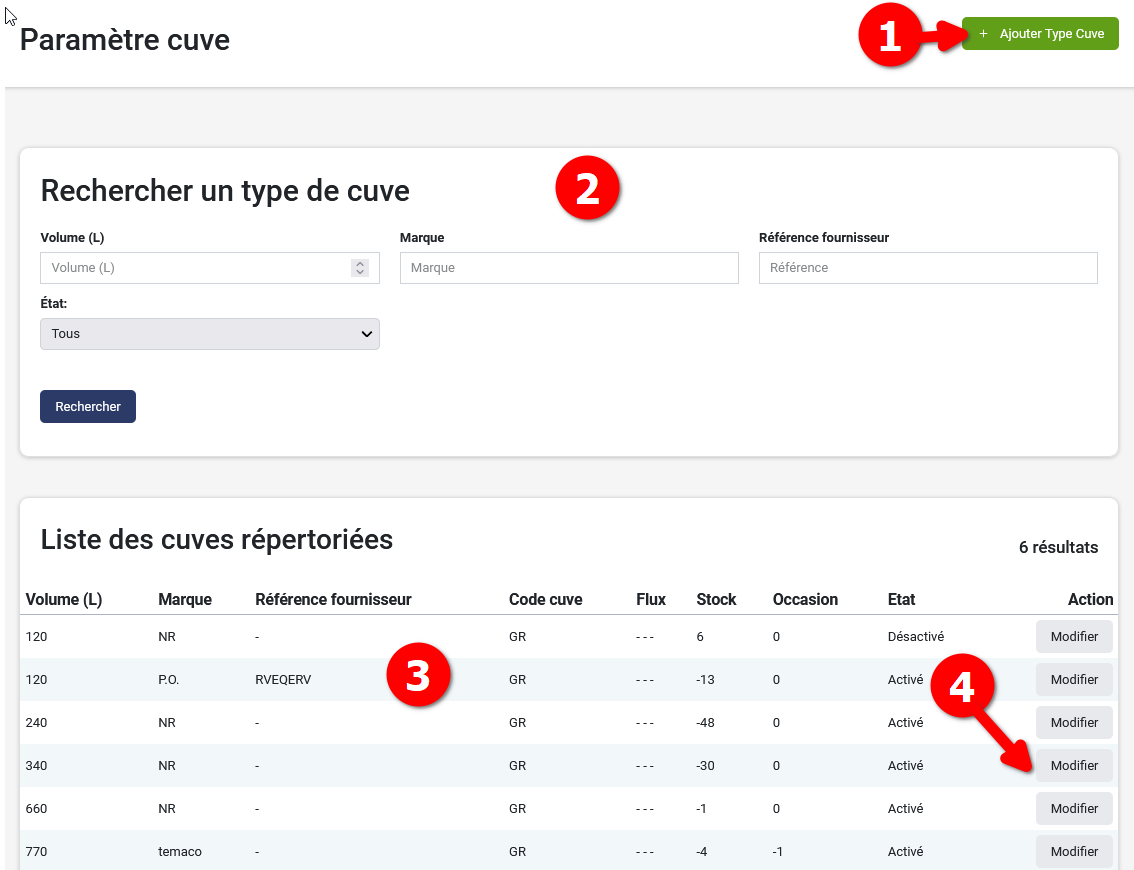
-
Le bouton vous permet d'ajouter un nouveau type de cuve (voir après)
-
Cette partie vous permet de filtrer la liste des cuves répertoriées
-
Dans la liste vous retrouvez toutes les informations nécessaires comme
-
Le volume de la cuve
-
La marque
-
La référence fournisseur
-
Le code cuve
-
Le flux
-
le stock
-
Si c'est une cuve d'occasion
-
L'état actuel de la cuve (ne fait pas référence à son état physique)
-
Les actions de modificiations
-
-
Le bouton vous permet de modifier la cuve (voir plus bas)
Ajouter un type de cuve
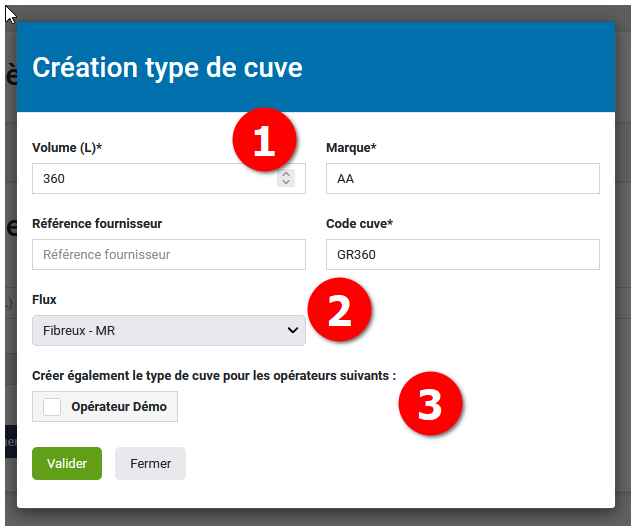
Par défaut, lors de la création d'une cuve, son état initial sera en "Activé"
-
Renseignez les informations nécessaire à l'identification de la cuve
-
Choisissez le flux associé à la cuve
-
Vous pouvez également créer le type de cuve pour un opérateur ayant un compte TRACKOE
Modifier un type de cuve
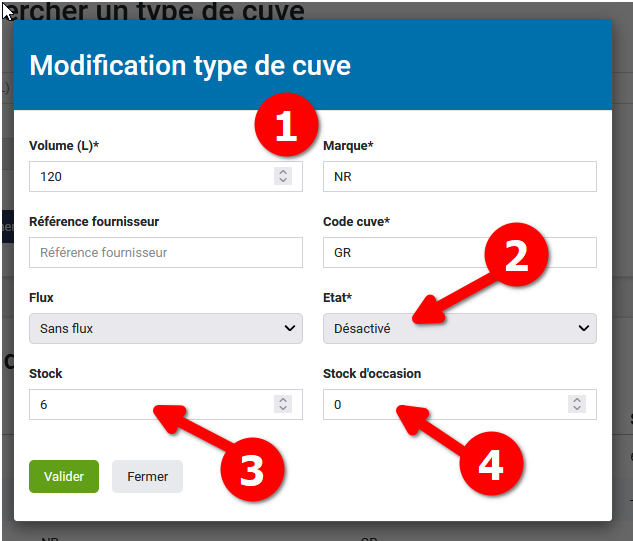
Dans la liste des cuves, vous pouvez cliquer sur le bouton "Modifier" afin de modifier des informations relatives à la cuve :
-
Modifiez les informations générales de la cuve
-
Vous pouvez changer l'état de la cuve. "Désactivé" rendra la cuve inutilisable mais ne sera pas supprimé.
-
Vous pouvez modifier manuellement le stock
-
Vous pouvez modifier manuellement le stock d'occasion également
Gestion des flux
Pour accéder à liste des flux, il vous suffit d'accéder au menu "Bacs > Paramètres > Flux"
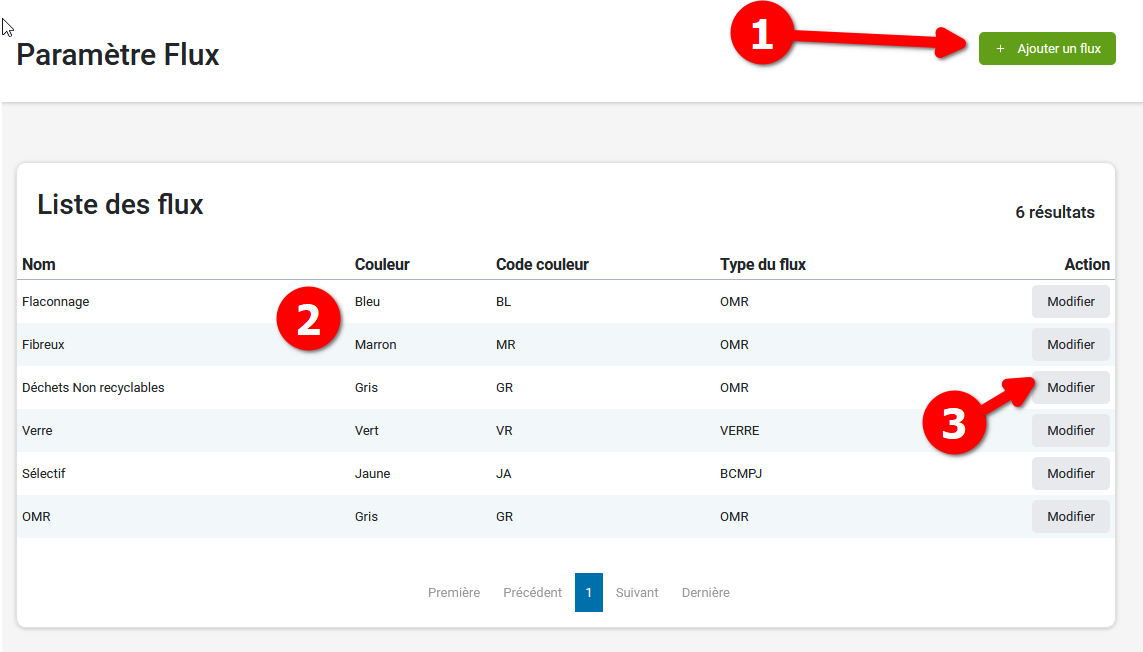
Vous arrivez ensuite sur la page de gestion des stocks cuves :
-
Le bouton vous permet d'ajouter un nouveau flux (voir après)
-
Dans la liste vous retrouvez toutes les informations nécessaires comme
-
Le nom du flux
-
Sac couleur
-
Son code couleur
-
Le type de flux
-
Le bouton de modification
-
-
Le bouton vous permet de modifier le flux (voir plus bas)
Ajouter un flux
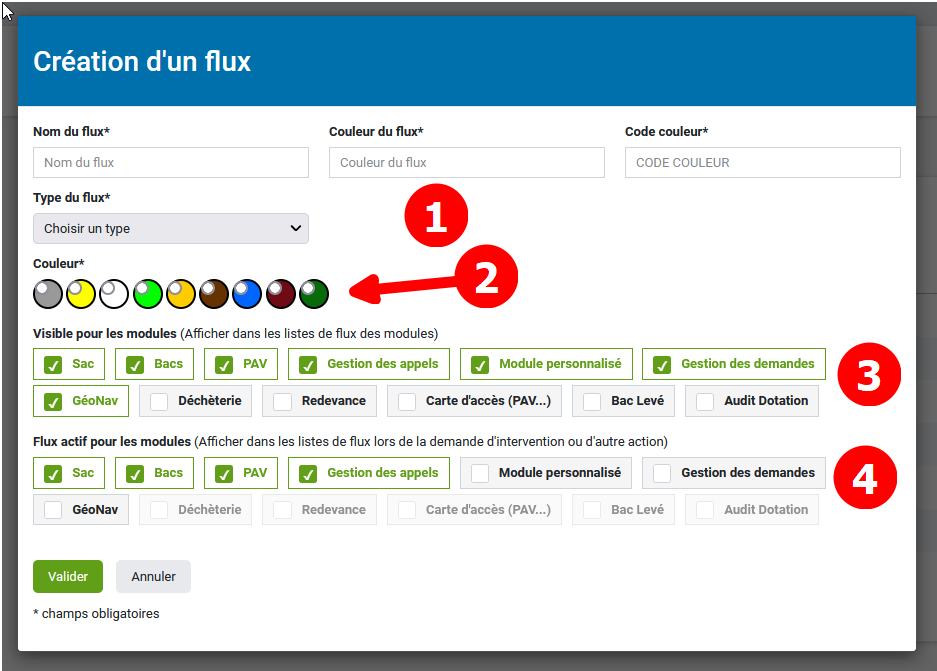
lorsque vous cliquez sur le bouton vert "Ajouter un flux" une boite modale s'affiche avec les options suivantes :
-
Renseignez les informations nécessaires à l'identification du flux
-
Choisissez la couleur a associer au flux
-
Sélectionnez les modules dans lesquels ce flux sera visible
-
Choisissez ensuite si vous souhaitez que le flux soit actif pour les demandes d'intervention et autres (par défaut, le flux est activé)
-
Pour ce dernier points, n'hésitez pas à nous contacter pour obtenir plus d'informations sur le fonctionnement.
-
Modifier un flux
lorsque vous cliquez sur le bouton "Modifier" dans la liste, une boîte modale s'affiche avec les mêmes options options que lors de la création d'un flux.