
Liste des PAV
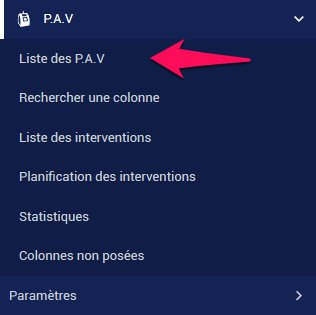
Afin de visualiser la liste des PAV existants, allez directement dans le menu PAV > Liste des PAV
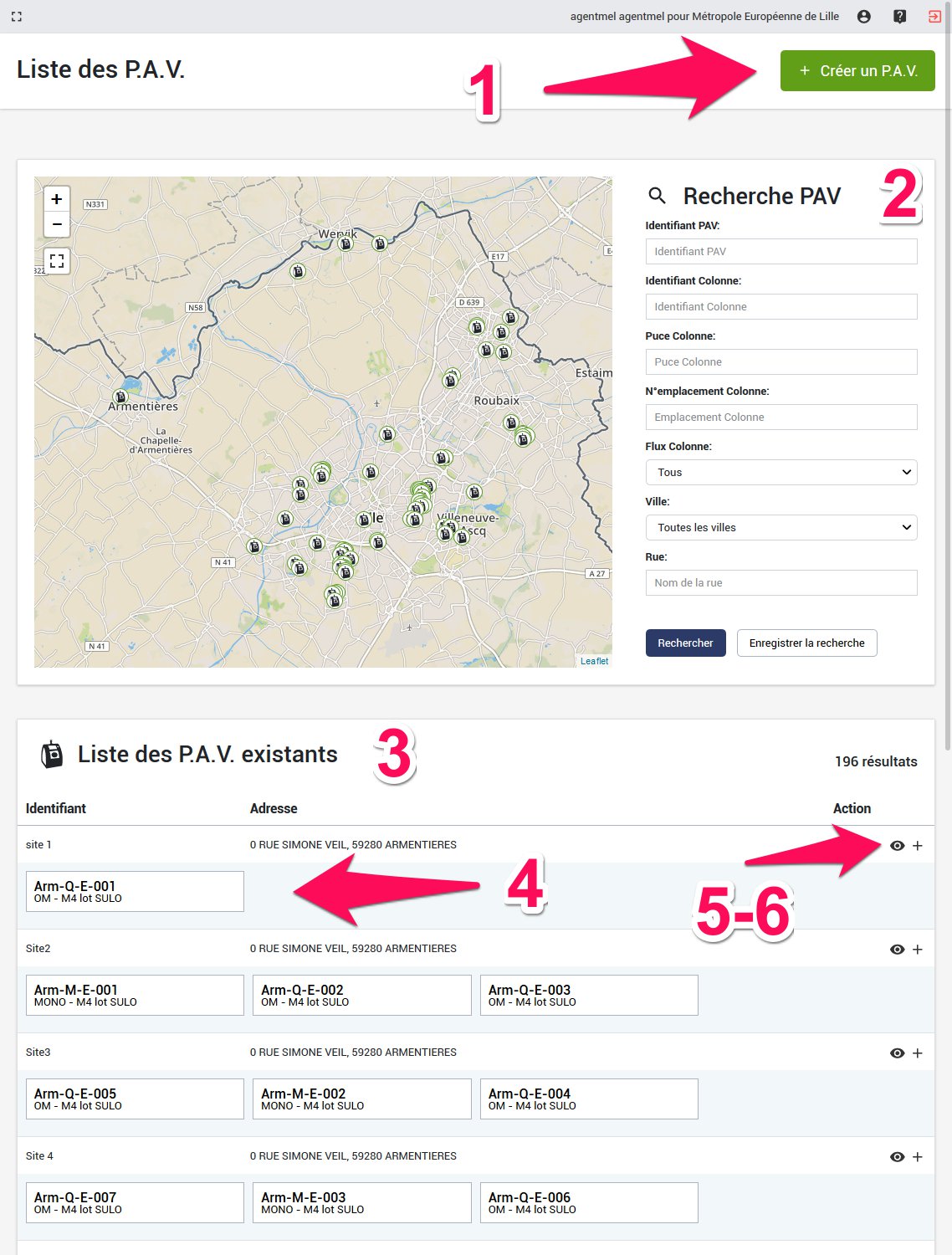
Vous arriverez ainsi la page réservée au listing de tous les PAV existants.
-
Ce bouton vous permet de créer un nouveau PAV
-
Cette section vous permet d'effectuer une recherche approfondie de PAV avec à disposition une carte géographique de tous les PAV
-
Cette liste affiche tous les PAV
-
Les blocs représentent les colonnes présentes sur le PAV
-
Permet d'aller sur la fiche du PAV
-
Permet d'ajouter rapidement une nouvelle colonne
Créer un PAV
Lorsque vous cliquez sur le bouton "Créer un PAV"
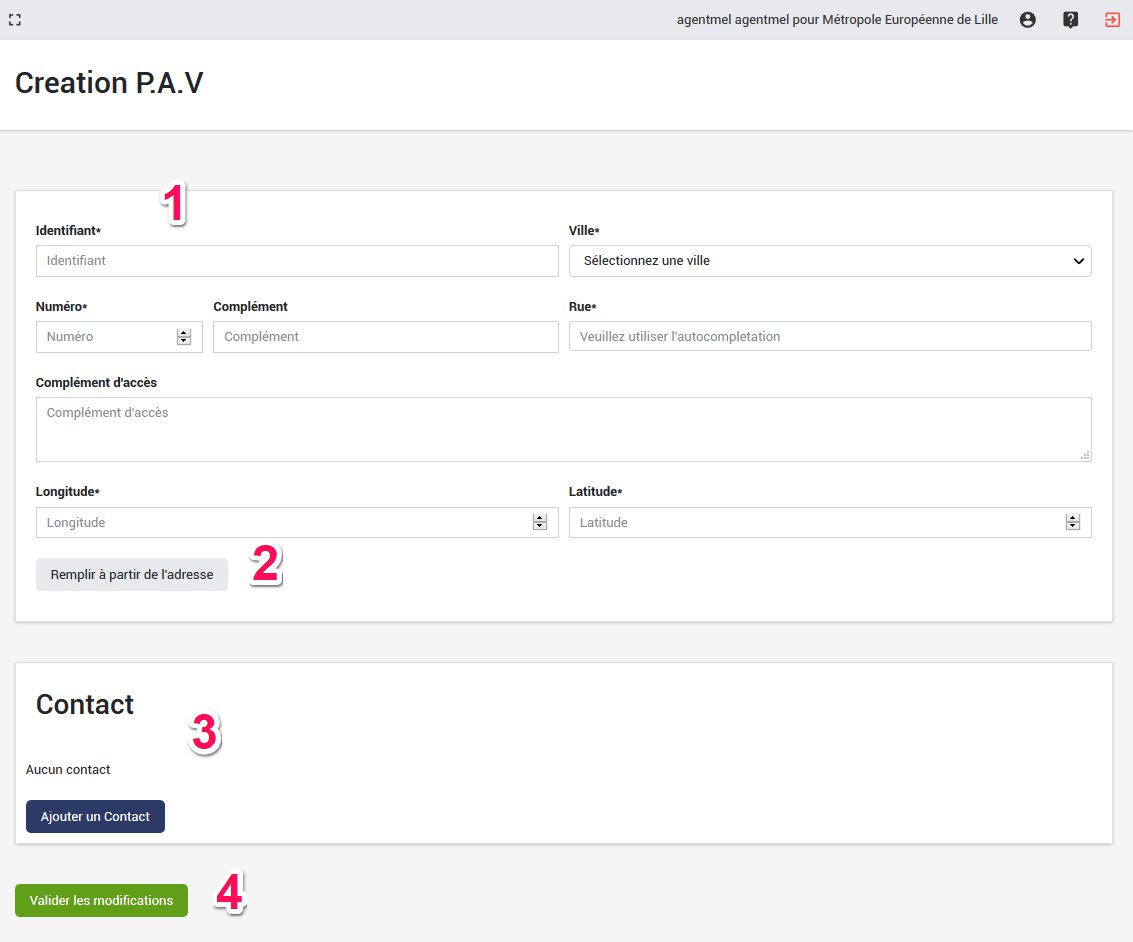
Vous êtes redirigé vers une page réservée à la création du PAV
-
Ce bloc vous permet de remplir les informations nécessaires à l'identification du PAV
-
Afin de vous aider à signaler la position exacte du PAV, il vous est possible d'utiliser directement les coordonnées de l'adresse renseignée juste au-dessus. Cliquez simplement sur le bouton prévu à cet effet.
-
Permet d'ajouter un contact associé à ce PAV
-
Validez la création du PAV
Lorsque vous validez la création, vous retrouvez le PAV dans la liste des PAV vue précédemment
La fiche d'un PAV
Pour accéder à une fiche PAv il vous suffit de cliquer sur le bouton "Détail" dans la liste des PAV.
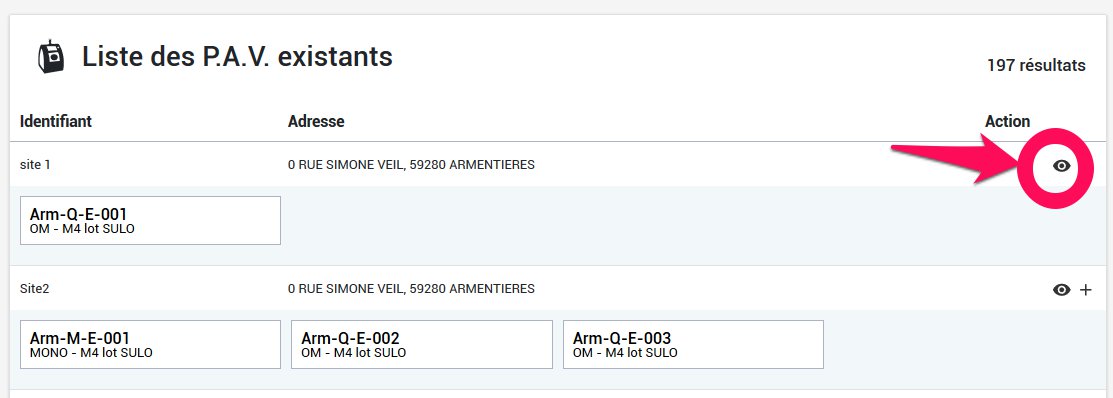
Vous arriverez ensuite à la page spécifique d'un PAV
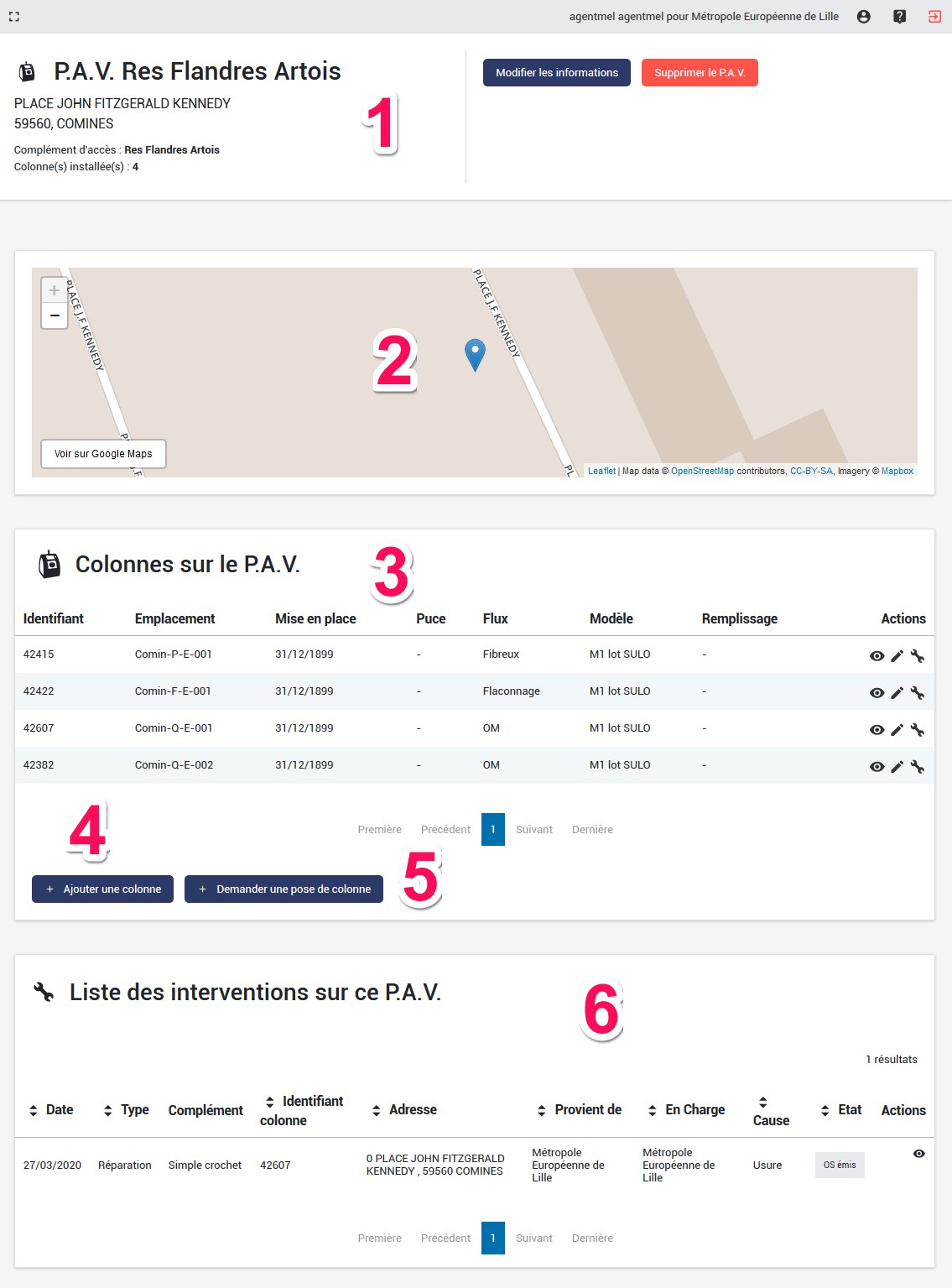
-
Le bandeau d'informations générales du PAV ainsi que 2 boutons de modification et suppression
-
Une carte pour visualiser la position géographique du PAV
-
La liste des colonnes composant le PAV (avec diverses actions possibles)
-
Un bouton pour ajouter une nouvelle colonne
-
Un bouton pour demander la poste d'une colonne
-
La liste des interventions sur ce PAV.
Ajouter une colonne
Il y a 2 façons d'ajouter une colonne à un PAV.
-
Soit la colonne existe déjà, il suffit donc de la renseigner
-
Soit la colonne n'existe pas, il faut donc faire une demande de pose de colonne
Ajouter une colonne existante
Pour cela, vous avez la possibilité de le faire directement depuis la liste des PAV
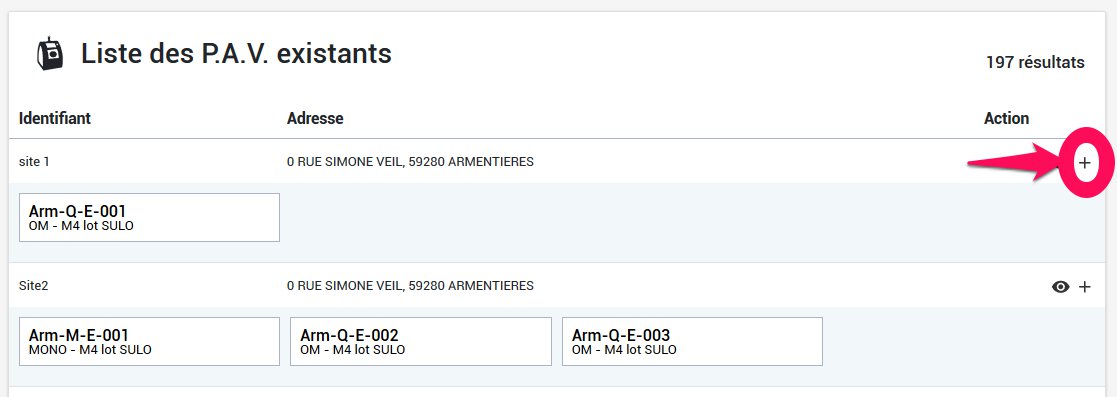
Ou simplement sur la fiche du PAV concerné.
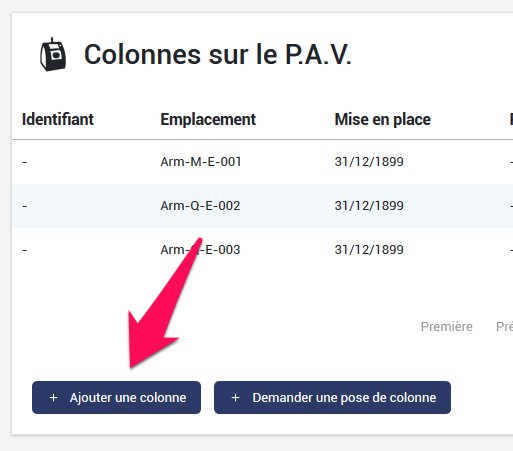
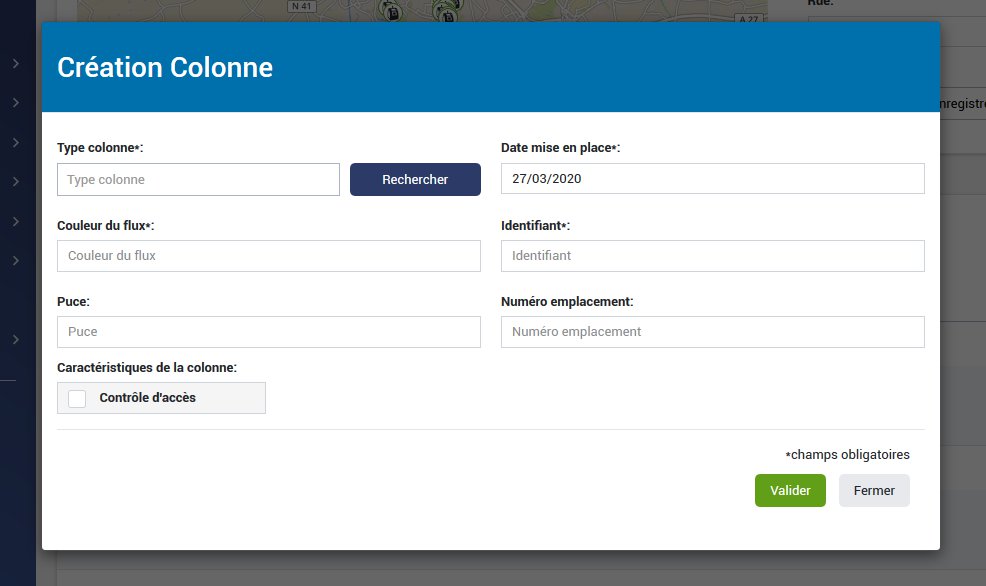
En cliquant sur ces boutons, vous ouvrirez un pop-up de création de colonne. Il vous suffit ensuite de renseigner toutes les informations nécessaires à l'identification de la colonne.
Demander la pose d'une nouvelle colonne
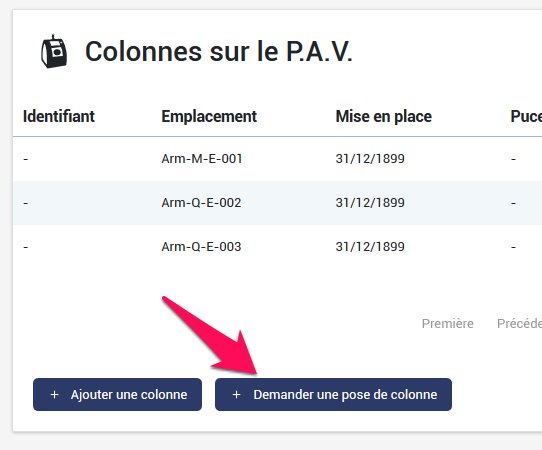
Pour ce faire, vous devez obligatoirement vous rendre sur la fiche habitat et cliquer sur le bouton "Demander une pose de colonne"
S'ouvrira ensuite un pop-up vous permettant de renseigner toutes les informations nécessaires à l'identification de la colonne souhaitée, et la création de l'intervention.
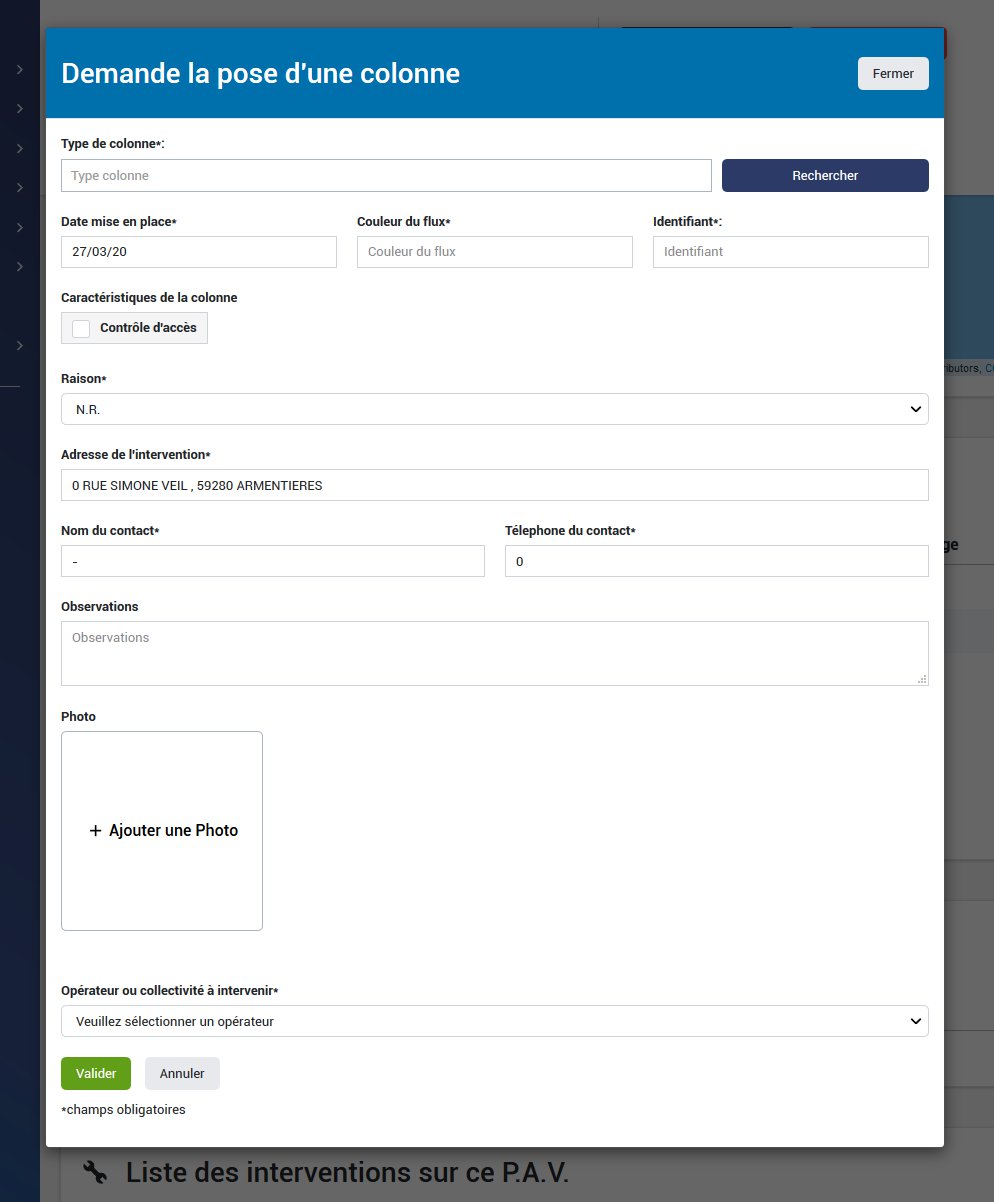
Lorsque vous aurez validé la demande, une demande d'intervention sera alors automatiquement créée et sera affichée dans la liste des interventions sur ce PAV présent sur la fiche PAV
Intervention sur une colonne
Pour effectuer une demande d'intervention pour X raison sur une colonne existante d'un PAV, il faut vous rendre obligatoirement sur la fiche du PAV, puis dans la liste des colonnes , et cliquer sur le bouton "Intervention"
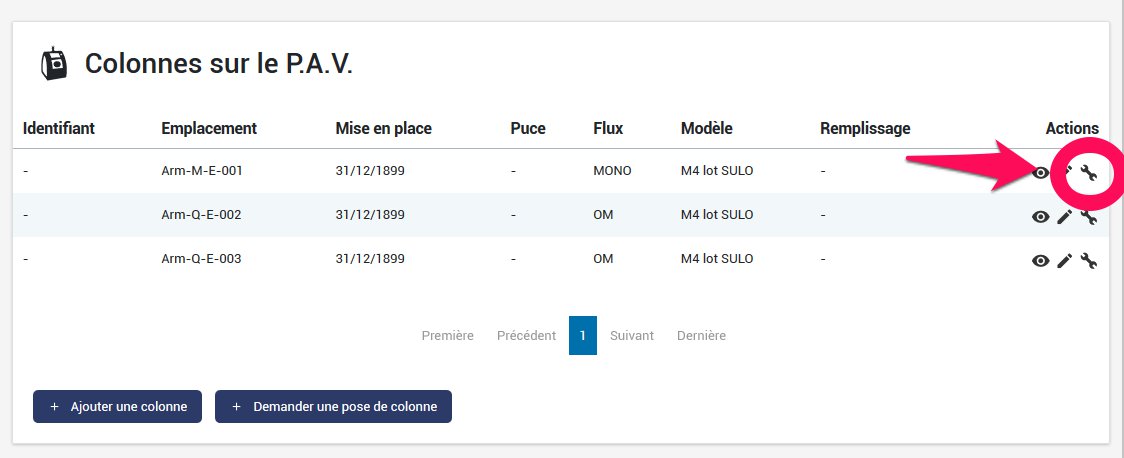
Vous accéderez ainsi a un pop-up de configuration d'intervention sur la colonne. Lorsque vous la validerez, une demande d'intervention sera automatiquement générée.
Rechercher une colonne
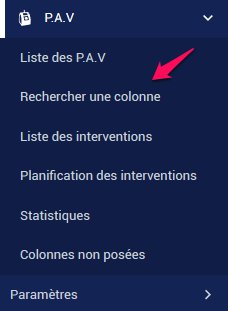
La recherche de colonne est très simple. il vous suffit de cliquer sur "Rechercher une colonne" dans le menu PAV
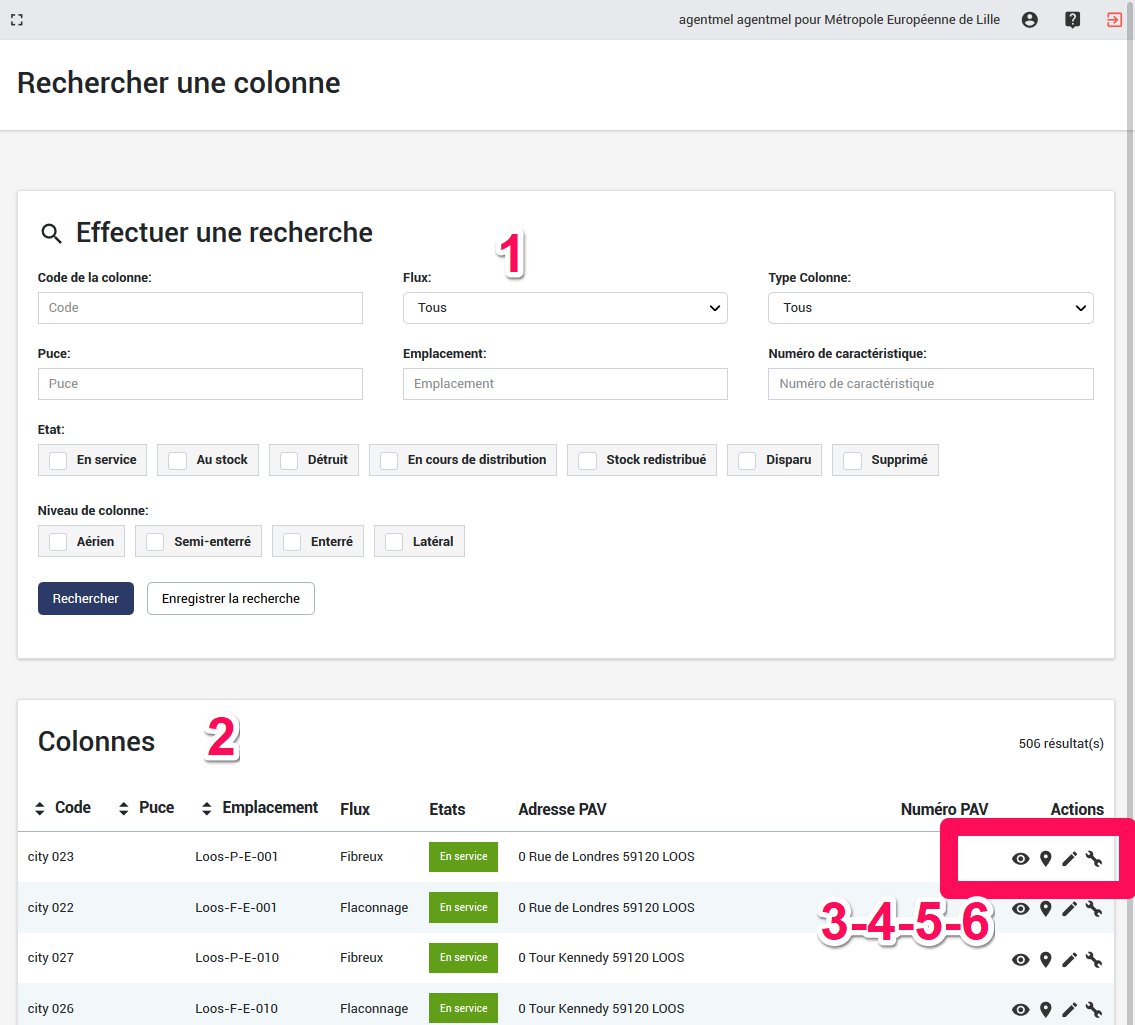
Vous accéderez ainsi à une page réservée à la recherche de colonnes
-
Zone de recherche
-
Liste des colonnes avec toutes les informations pour les identifier rapidement
-
Bouton pour visualiser le détail de la colonne
-
Bouton pour voir la fiche PAV associée
-
Bouton pour modifier la colonne
-
Bouton pour effectuer une demande d'intervention sur la colonne
La fiche colonne
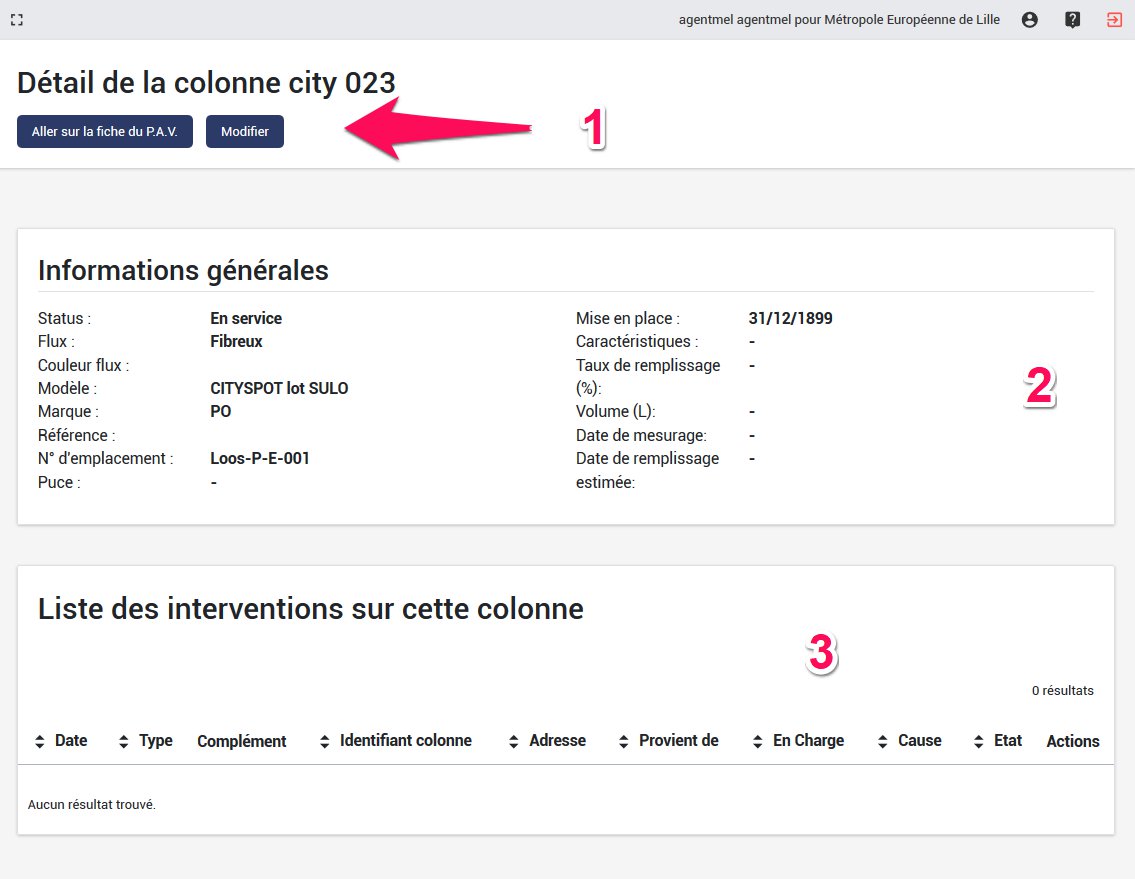
Lorsque vous cliquez sur le bouton de visualisation du détail de la colonne, vous arriverez sur la page suivante.
-
Les boutons vous permettant d'aller sur le PAV ou de modifier les informations
-
Les informations générales de la colonne
-
La liste des interventions sur cette colonne