
Dans ce chapitre nous allons vous expliquer comment créer un audit de dotation depuis TRACKOE WEB.
Accéder à la création d’un audit
La création d’audit s’effectue via la fiche de l'habitat en question. Rendez-vous donc sur la fiche habitat sur laquelle l’audit a lieu. Pour en savoir plus sur la recherche d’habitat cliquez ici : Rechercher un habitat
Vous pouvez également accéder à la recherche d’habitat depuis le menu
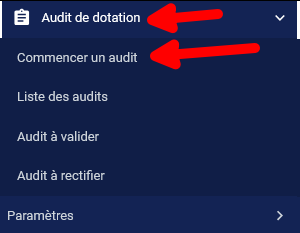
Dirigez-vous dans le menu et cliquez sur Audit de dotation > Commencer un audit
Créer un audit
Vous vous trouvez donc sur la fiche habitat sur laquelle vous souhaitez effectuer un audit. Cliquez sur le bouton à droite ACTIONS puis sélectionnez le bouton Ajouter un audit.
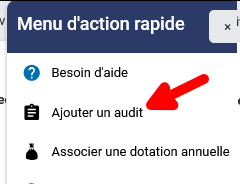
Au message “Vous allez compléter des informations sur l'adresse principal de l'Audit.” cliquez sur le bouton CONTINUER.
Vous arriverez sur la page d’information de l’habitat.
Information de l’habitat
-
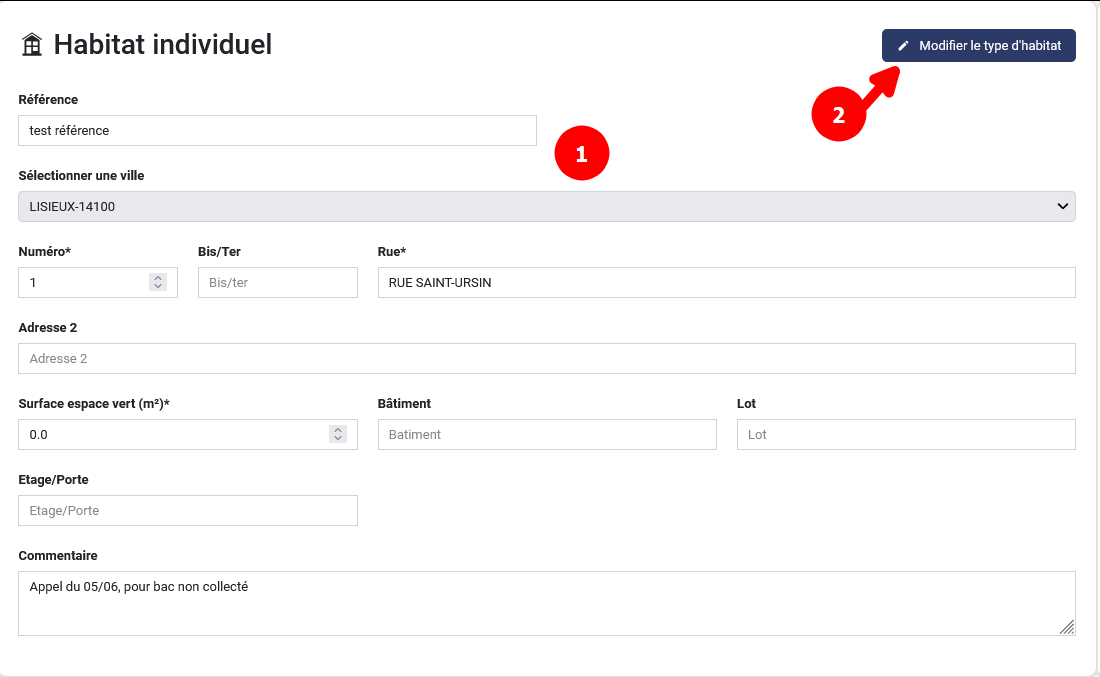
Retrouvez toutes les informations de l’habitat. Certaines d’entre-elles sont modifiables.
-
Le bouton Modifier le type d’habitat vous permet de mettre à jour le type d’habitat.
Assurez vous en premier lieu d’avoir le bon type d’habitat, car sinon les champs de saisie ne seront pas corrects.
Modifier le type d’habitat
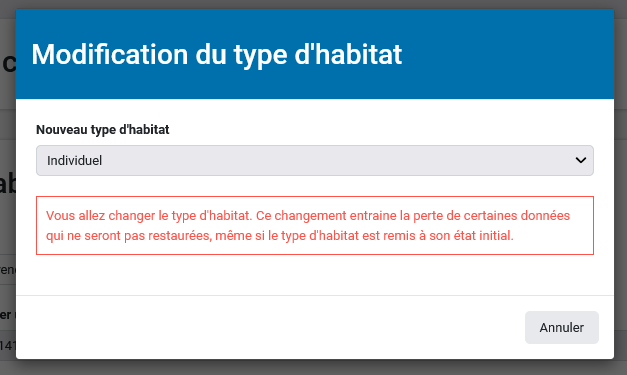
Lorsque vous cliquez sur le bouton Modifier le type d’habitat, une fenêtre s’affiche vous permettant de sélectionner le type d’habitat.
Important : Ce changement entraîne la perte de certaines données qui ne seront pas restaurées, même si le type d'habitat est remis à son état initial.
En fonction du type d’habitat sélectionné, les blocs qui suivent peuvent variés.
Information du ménage
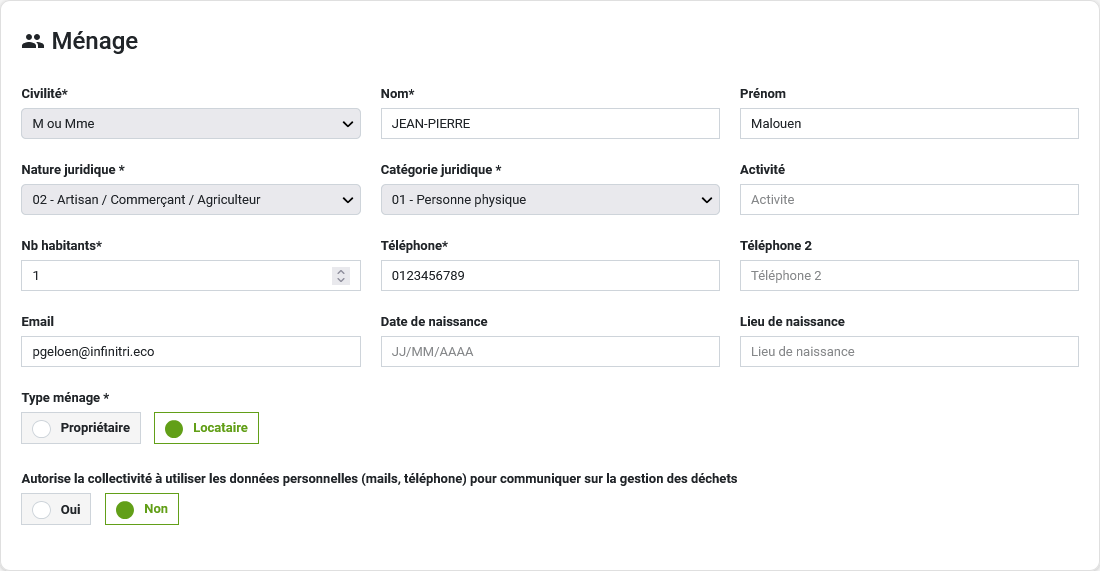
Après le bloc des informations de l’habitat vous trouverez le bloc sur les informations du ménage de l’habitat.
Information du contact
Vous retrouverez également le bloc Contact vous permettant de renseigner un autre contact que ceux du ménage.
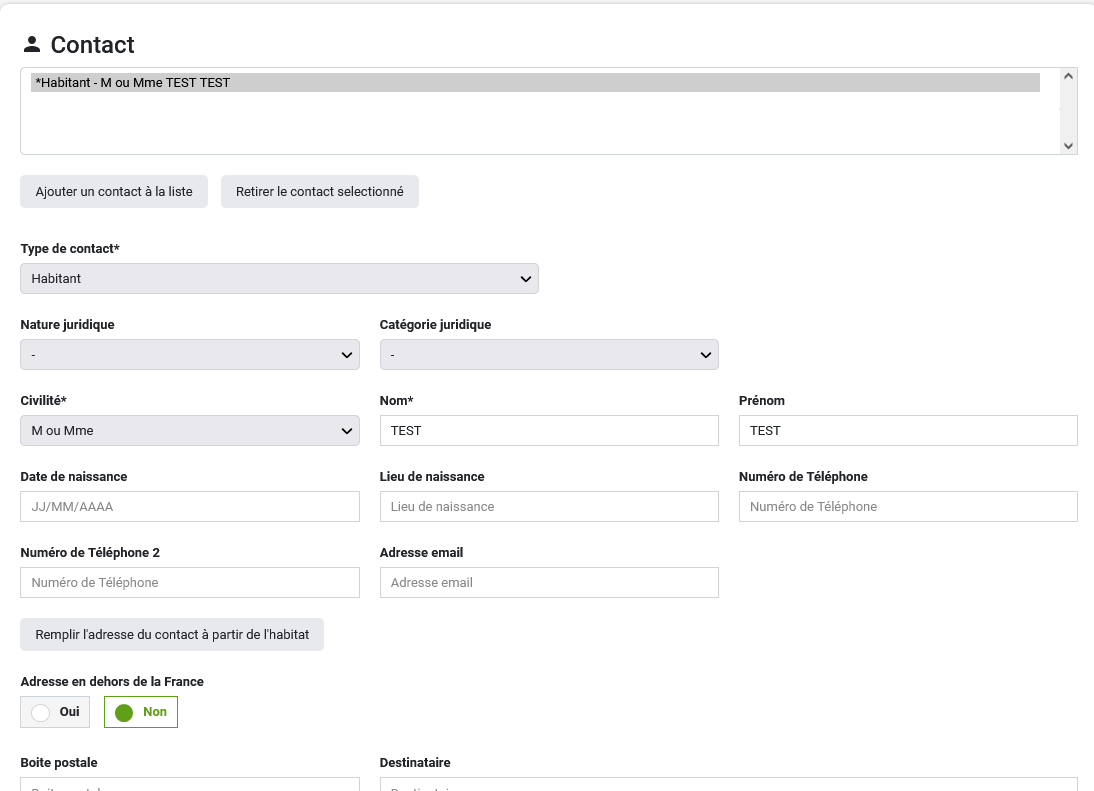
Lorsque vous aurez finalisé toutes les modifications / actualisations des informations, du type d’habitat, du ménage et des contacts, cliquez sur le bouton CONTINUER
Remplir l’audit
Information de l’audit
Vous arrivez ensuite sur la page de remplissage de l’audit avec plusieurs section d’information à remplir.
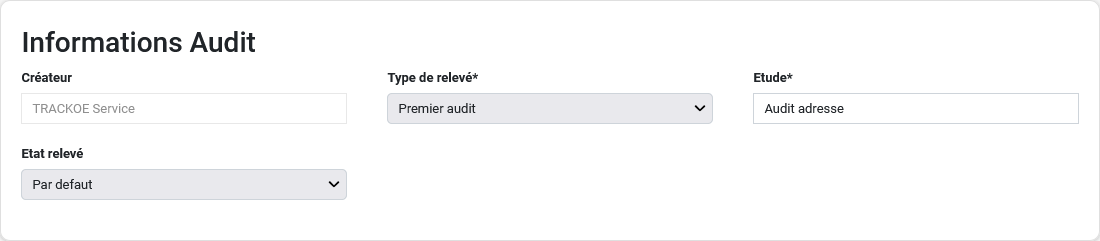
En fonction de votre configuration, d’autres blocs avec des questions et informations peuvent s’afficher.
Locaux de stockage
Vous arrivez ensuite sur la section sur les locaux de stockage.
Un local de stockage est obligatoire dans un audit de dotation. Il sert à détailler l'endroit où sont entreposer les bacs, ainsi que le détail et le nombre de ces derniers.
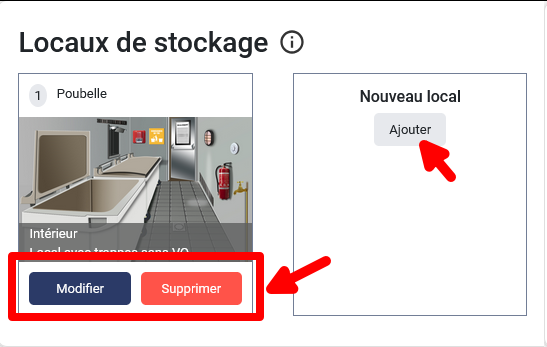
Cliquez sur le bouton Ajouter pour commencer le remplissage des informations du local de stockage
Lorsque vous terminé l’ajout d’un local, ce dernier s’affiche dans le bloc.
Vous avez la possibilité de modifier ou de supprimer votre ajout
Ajouter un local
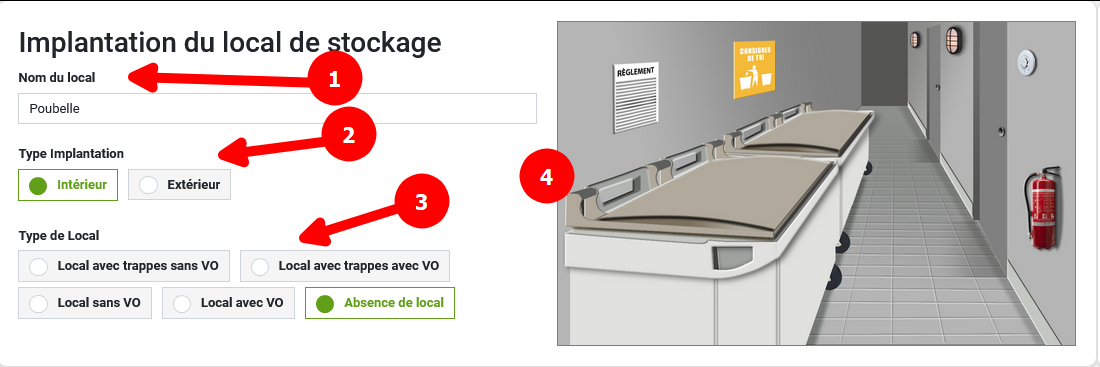
Vous arriverez sur la page de remplissage des informations
-
Donnez un nom au local
-
Sélectionnez le type d'implantation
-
Le choix du type de local diffère en fonction du type d’implantation. Sélectionnez celui voulu
-
Une image d’illustration vous représente le local avec les éléments sélectionnés
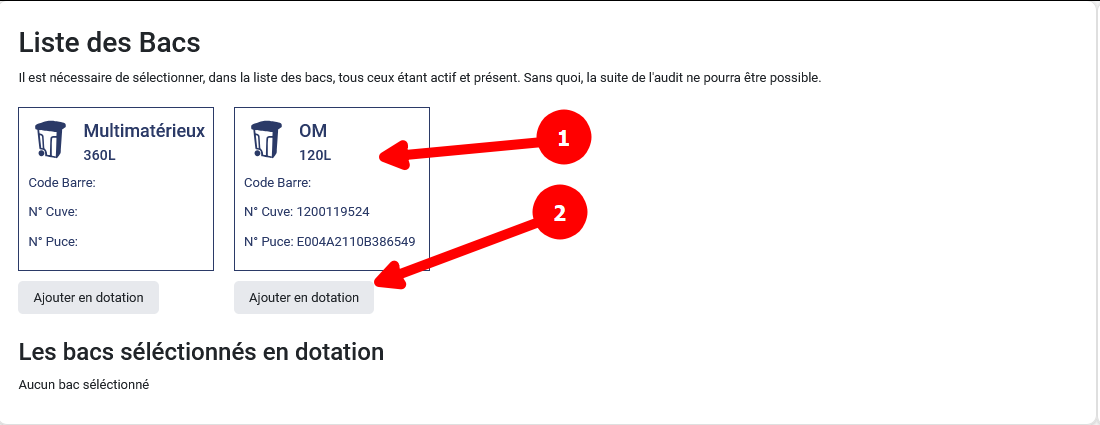
Juste en dessous vous trouverez la liste des bacs actuellement présent dans la fiche.
La section suivante peut être facultative en fonction de la configuration de votre compte
-
Vous retrouvez toutes les informations sur les bacs en question
-
Cliquez sur Ajouter en dotation pour ajouter les bacs en dotation.
Cliquez ensuite sur le bouton VALIDER pour confirmer l’ajout du local.
Après l’ajout d’un local, de nouveaux blocs apparaissent.
Préconisation
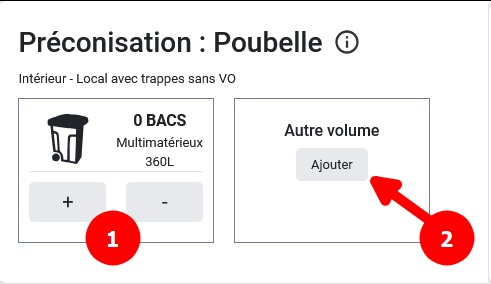
Cette partie vous permet de faire varier vos volumes et bacs afin de vous rapprocher au maximum du litrage référentiel. Utilisez les + et - pour agir sur les quantités
Lorsque vous ajoutez un autre volume, n'oubliez pas d'ajouter au minimum 1 quantité.
La quantité ajouté s'affiche en dessous en vert pour l'ajout, en rouge pour le retrait. Une quantité à 0 signifie qu'il n'y aura plus de bac.
IMPORTANT : Chaque variation entraîne la création d'une intervention.
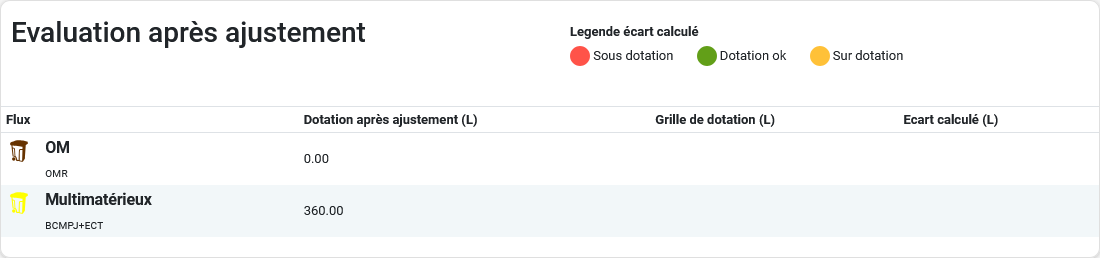
Évaluation après ajustement
Juste en dessous vous trouverez le tableau des ajustements. En effet, lorsque vous faites varier vos quantités de bacs, les litrages s’actualisent dans le tableau
Terminer l’audit
Lorsque vous avez terminé vos ajustements et configuration, vous avez 2 options

-
Enregistrer en bouillon si vous souhaitez continuer l’audit plus tard
-
Terminer l’audit pour finaliser et enregistrer l’audit
Important : lorsque vous terminez l’audit, les demandes d’interventions liées à vos ajout de bacs seront automatiquement créées